
Clase 11
Si no quedó registrado, no existió: Arma tu memoria de reuniones con IA, sin programar
Con Pedro Espinoza: cada reunión registrada, ordenada y convertida en acta, y una IA que las consulta todas. Con una skill de texto y, para lo presencial, el celular sobre la mesa
Al terminar vas a tener: Tu carpeta «Mis reuniones» funcionando: la skill organizar-reuniones instalada, las reuniones ordenadas por año y mes, cada una con su transcripción completa y su acta, un índice, y una IA que responde con la fecha y la reunión de donde saca cada cosa. Además, la ficha del acta para usar hoy mismo en cualquier chat, y una forma de registrar las reuniones presenciales.
- 27 pasos
- 66 min
- Claude (app de escritorio)
- Gemini CLI (el agente gratuito)
- ChatGPT, Claude o Gemini (para la ficha del acta)
- Lexia (reuniones presenciales)
Capítulo 0
Antes de empezar
Quién da la clase, qué dejar listo y tus datos.
Qué vas a hacer hoy
Esta clase la dio un invitado: Pedro Espinoza, director ejecutivo de WA Contact Center, un contact center de más de veinte años con unas 300 personas que trabajan cien por ciento a distancia desde Brasil. Pedro la dio a las dos de la mañana, conectado desde Mozambique, y la frase que la ordena es el título: si no quedó registrado, no existió.
La idea es armar un sistema para que cada reunión, por videollamada o en persona, quede registrada, ordenada y convertida en acta y tareas, y para que después tu IA pueda consultarlas todas. Sin programar: el agente de esta clase es un archivo de texto que le explica a la IA el proceso.
Lo que hay que dejar listo
| Qué | Para qué | Qué dejar listo |
|---|---|---|
| La transcripción de tus videollamadas | Que cada reunión deje un texto. Es el nivel 1 de todo lo demás. | En Meet, Zoom o Teams, la transcripción activada. Si tu cuenta no la trae, hay otras salidas (en el Capítulo 2). |
| El material de Pedro | La skill, la ficha del acta, un ejemplo para practicar y las láminas de la clase | Descarga la carpeta completa (el enlace está aquí abajo). |
| Un chat de IA | El nivel 2 sin instalar nada: pegar la transcripción con la ficha del acta | ChatGPT, Claude o Gemini, con la cuenta gratuita. |
| Un agente que trabaje en una carpeta | Que la skill ordene las reuniones y escriba las actas sola | La app de escritorio de Claude (la de la demo), Claude Code, Codex, Cursor o Gemini CLI. |
| Una carpeta «Mis reuniones» | Tu memoria: vive en tu disco y no depende de ninguna app | Créala donde quieras, con una carpeta «bandeja» adentro. Nada más. |
Tus datos para esta clase
Cuatro datos, y los prompts salen con lo tuyo adentro. Si vas a practicar con el ejemplo del café, deja los que vienen de muestra: son los nombres que aparecen en esas reuniones.
Esto se guarda solo en tu navegador y se usa para completar los prompts de la guía. No lo enviamos a ninguna parte.
Capítulo 1
Si no quedó registrado, no existió
Lo que se evapora · los tres niveles · el caso de Pedro.
¿Qué quedó acordado en tu última reunión?
Así abrió la clase: escríbelo en el chat; exacto: quién, qué y para cuándo. Nadie pudo contestarlo completo. Uno contó que se queda con los tres compromisos principales y que siempre se le escapan los dos o tres detalles que hacen falta para cumplirlos. Otro se acordaba del tema y de la conversación, pero no lo había escrito. Y es lo normal: al salir de una reunión, tres cosas se evaporan.
| Lo que se evapora | Cómo se nota |
|---|---|
| ¿Quién quedó en qué? | Todos salen convencidos de que la tarea era de otro. |
| ¿Para cuándo? | El plazo se dijo una vez, en voz alta, y nadie lo anotó. |
| ¿Qué dijo exactamente? | La frase del cliente que cambiaba todo, reconstruida de memoria. |
Los tres niveles: registrar, procesar, recordar
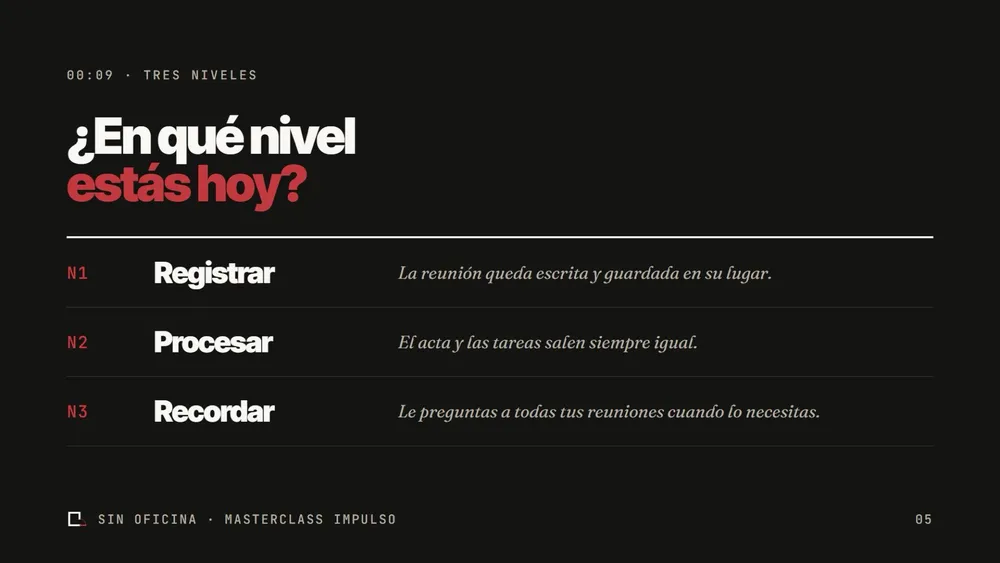
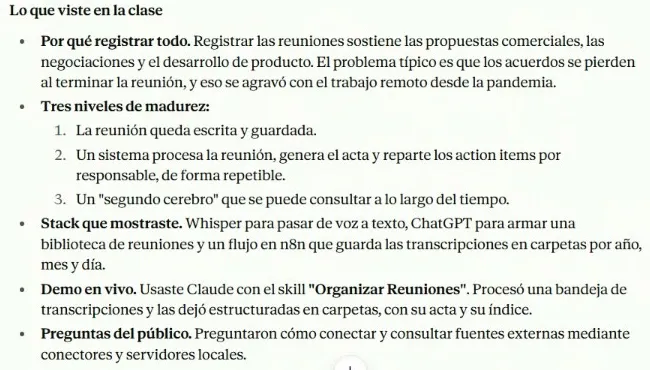
- Nivel 1 · Registrar. La reunión quedó escrita y guardada en su lugar. Es la transcripción.
- Nivel 2 · Procesar. Un sistema convierte esa reunión en un acta con las tareas repartidas por responsable, siempre con el mismo formato, en esta reunión y en la siguiente.
- Nivel 3 · Recordar. Un segundo cerebro: le preguntas a todas tus reuniones días, meses o años después. Pedro lo llamó por su nombre técnico, una base de conocimiento (un RAG), y es lo que hoy vas a armar en su versión más simple: una carpeta con un índice.
El caso real: 300 personas y ninguna oficina
Pedro dirige una operación de unas 300 personas que trabajan desde sus casas, sin oficina: cuando viaja a Brasil a ver clientes, no tiene un escritorio donde juntarse con su equipo. Con la pandemia, la pérdida de información empeoró, y la respuesta fue grabarlo todo:
- 2022. Encontró Whisper, un modelo de OpenAI que transcribe voz a texto y que cualquiera puede descargar gratis. Como no tenía un computador con tarjeta de video, lo corría en Google Colab (los cuadernos gratuitos de Google que prestan esa potencia), grababa las reuniones con OBS y le pasaba las transcripciones a ChatGPT para que las ordenara.
- 2023. Ordenó la biblioteca: cada transcripción a su carpeta de año y mes, con nombre y fecha.
- Hoy. 2.978 grabaciones desde noviembre de 2022, 763 días de trabajo distintos, todas transcritas, ordenadas y consultables.
Lo que le pregunta a esa memoria no es «qué dijo fulano el martes». Es cómo me vengo relacionando con este cliente en los últimos seis meses, o este gerente lo siento desmotivado: ¿por qué?. Con todo registrado, la IA le arma el mapa para decidir.
Capítulo 2
El proceso, no la herramienta
Cinco partes · tres piezas · registrar y juntar.
Un archivista que trabaja solo
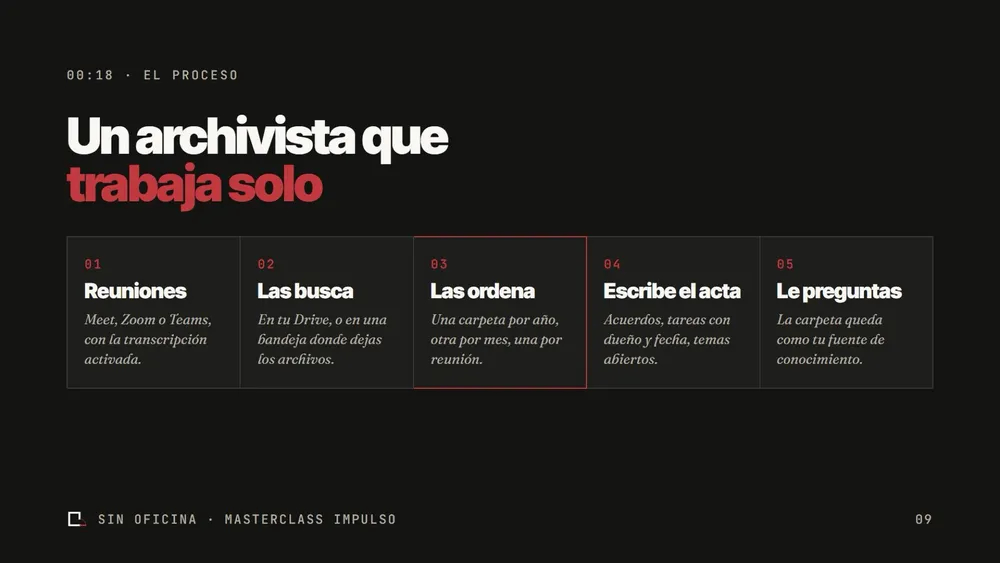
| Paso | Qué pasa | Quién lo hace |
|---|---|---|
| 1 · Registrar | Cada reunión deja una transcripción. | Tú: la activas. |
| 2 · Juntar | Las transcripciones caen siempre en el mismo lugar: la bandeja. | Tú: las descargas y las dejas ahí. |
| 3 · Ordenar | Una carpeta por año, otra por mes y una por reunión: 2026/2026-09/2026-09-23_nombre/. | El agente. |
| 4 · Procesar | Cada reunión tiene su acta, con el mismo formato. Lo que nadie dijo queda como «no definido». | El agente. |
| 5 · Recordar | Un índice y unas instrucciones para que tu IA consulte la carpeta y cite de dónde saca cada cosa. | El agente, y tú cuando preguntas. |
En la clase se dijo así: hasta el orden es lo más importante. Una IA que tiene que leer cien transcripciones sueltas para encontrar un acuerdo se pierde en el ruido; una que entra por un índice y va directo a la carpeta del día, no.
Tres piezas, cero código
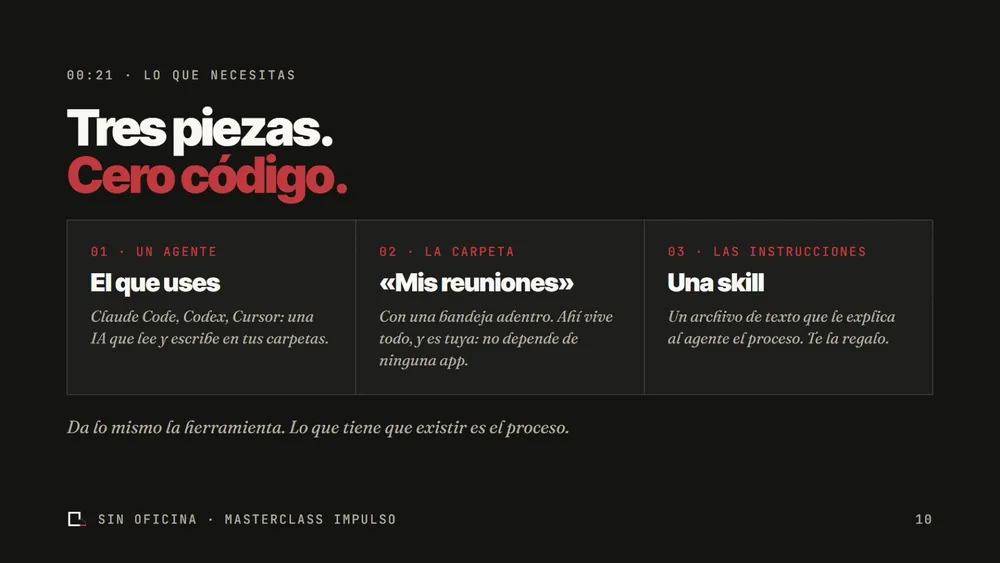
Registrar y juntar: la transcripción va a la bandeja
- Activa la transcripción en tus videollamadas. Se prende desde las opciones de grabación o de transcripción de la llamada, y al terminar queda un archivo: Meet lo guarda como documento en el Drive de quien organizó la reunión; Zoom y Teams lo dejan para descargar.
- Bájala como texto. Si quedó en un documento de Google: Archivo → Descargar → Texto sin formato. Zoom y Teams entregan un archivo .vtt, que sirve tal cual.
- Déjala en la bandeja, sin renombrarla. El nombre que le pone Meet ya trae el título y la fecha, y el agente los saca de ahí.
Pedro lo dijo con una frase: ya viene incluida y casi nadie la prende. Es así en los planes de empresa. Si tu cuenta es gratuita y no la tiene, graba la llamada en tu computador (Zoom lo permite en su cuenta gratuita) y pásale el audio a una herramienta que transcriba, o usa una app que grabe y transcriba por su cuenta, como la del Capítulo 6. Lo que importa es que al final haya un texto.
Capítulo 3
Nivel 2 sin instalar nada: la ficha del acta
Para esta misma semana, con la cuenta gratuita.
La ficha del acta
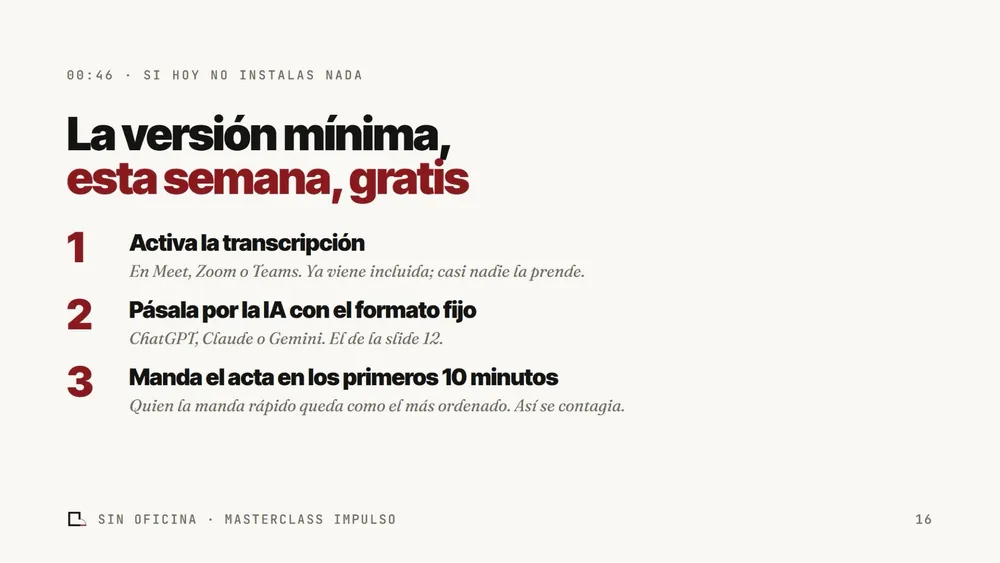
Abre un chat nuevo, pega la ficha y, debajo, la transcripción (o adjúntala como archivo).
A partir de esta transcripción, escribe un acta con exactamente este formato:

    # Acta · <título de la reunión> · <AAAA-MM-DD>

    ## Participantes
    (los nombres que aparecen en la transcripción)

    ## Acuerdos
    - (uno por línea, en una frase)

    ## Tareas
    | Responsable | Qué | Para cuándo |
    |---|---|---|

    ## Temas abiertos
    - (lo que se discutió sin decisión)

    ## Email para los asistentes
    (cinco líneas, listo para copiar)

Si algo no se dijo, escribe "no definido". No inventes.Manda el acta en los primeros diez minutos
Copia la sección «Email para los asistentes», revísala y mándala antes de que pasen diez minutos desde que terminó la reunión. Dos razones: todavía te acuerdas de lo que se habló y puedes corregir lo que la IA entendió mal, y quien manda el acta rápido queda como el más ordenado de la mesa. Así se contagia la costumbre.
Guarda la transcripción y el acta juntas, en una carpeta con la fecha. Cuando pases a la skill, esa carpeta ya va a tener la forma correcta.
Capítulo 4
Nivel 2 con agente: la skill que ordena
Qué hace la skill · instalarla · probar con el café · lo que deja en tu carpeta.
Un texto, no un programa
La skill organizar-reuniones es un archivo de texto (SKILL.md) que Pedro preparó para la clase. Le dice al agente que es el archivista de tus reuniones y le da siete pasos:
| Paso | Qué hace |
|---|---|
| 1 · Buscar | Lee todo lo que hay en bandeja/: .txt, .md, .vtt y .pdf. Tu Drive, solo si se lo pides. |
| 2 · Título y fecha | Los saca del nombre del archivo o de las primeras líneas. Si no hay fecha, usa la del archivo y la marca como «estimada». Nunca inventa una. |
| 3 · No repetir | Si la reunión ya está archivada, la salta. Puedes correrla diez veces y el resultado es el mismo. |
| 4 · Guardar | La transcripción completa, sin resumir ni corregir; las notas de Gemini si las hay; y el acta con el formato de la ficha. El original pasa a bandeja/procesados/: nunca borra nada. |
| 5 · Índice | Una línea por reunión en INDICE.md, la más nueva arriba, con cuántos acuerdos y tareas abiertas tiene. |
| 6 · CLAUDE.md | Le escribe a la carpeta sus propias instrucciones: empieza por el índice, cita la fecha, y si algo no está, dilo. |
| 7 · Reporte | Qué archivó, qué ya estaba y qué no pudo leer. Y te ofrece el paso siguiente. |
Adáptala: es tuya y es texto
Ábrela con cualquier editor y cámbiala: otro formato de acta, una sección más (riesgos, decisiones, próxima reunión), o que al final te mande las tareas por correo. O pídele a tu propio agente que la ajuste a tu forma de trabajar. Lo único que conviene no tocar es la regla de «no definido» y la de no borrar nada.
Instalar la skill en Claude
Así se hizo en la demo, con la app de escritorio de Claude:
- Descarga 02-organizar-reuniones.zip del material. No lo descomprimas: adentro va una carpeta organizar-reuniones con el SKILL.md, que es lo que Claude pide.
- En Claude, abre la configuración y entra a Habilidades (en Personalización) → Agregar → Subir una habilidad.
- Arrastra el zip. Claude muestra la vista previa con la descripción y corre un escaneo de seguridad. Subir.
Las skills están en todos los planes de Claude, el gratuito incluido, siempre que tengas encendida la ejecución de código y creación de archivos (Configuración → Capacidades). Lo que pide plan pago es el paso siguiente: que Claude trabaje sobre una carpeta de tu computador.
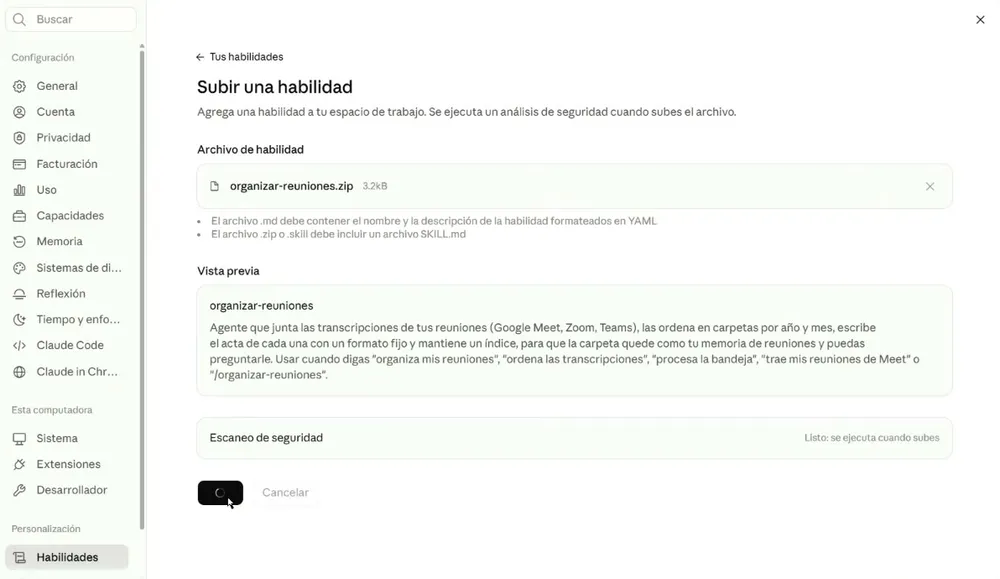
En el vivo se recordó que el proceso es casi igual en ChatGPT: las skills son portables, y la misma estructura sirve allá.
Si usas otro agente
- Cualquier agente que lea carpetas (Claude Code, Codex, Cursor, Gemini CLI): copia SKILL.md dentro de «Mis reuniones», abre el agente en esa carpeta y escríbele el prompt de abajo. Es la forma que funciona en todos.
- Claude Code: guárdala como skill en Mis reuniones/.claude/skills/organizar-reuniones/SKILL.md. Después basta con decir «organiza mis reuniones». Es como la tenía Pedro.
- Codex: pega el contenido de SKILL.md en un archivo AGENTS.md dentro de «Mis reuniones», o instálala como skill si tu versión las admite. Según OpenAI, su app de escritorio está llegando también al plan gratuito de ChatGPT.
- Gemini CLI (gratis con tu cuenta de Google): lee skills con el mismo formato. Guárdala en Mis reuniones/.gemini/skills/organizar-reuniones/SKILL.md, o usa el prompt de abajo.
Lee SKILL.md y organiza mis reuniones.
Prepara la bandeja de prueba: el café
Antes de usar tus reuniones, prueba con las de un café inventado, Café Aurora. El material trae un zip con dos carpetas: 1-antes, con la bandeja desordenada, y 2-despues, con cómo tiene que quedar.
- Descarga 04-ejemplo-cafe-aurora.zip y descomprímelo.
- Copia los cuatro archivos de 1-antes/Mis reuniones/bandeja/ a la bandeja de tu carpeta «Mis reuniones».
Son cuatro archivos y tres reuniones: dos de Meet (una con sus notas de Gemini, que tienen que caer en la misma carpeta que su transcripción) y una de Zoom o Teams en formato .vtt, sin el año en el nombre. Están elegidos para que la skill tenga que pensar.
Abrir el ejemplo del café (04-ejemplo-cafe-aurora.zip)Gratis · Se abre en otra pestaña, esta guía no se cierraPídele que organice
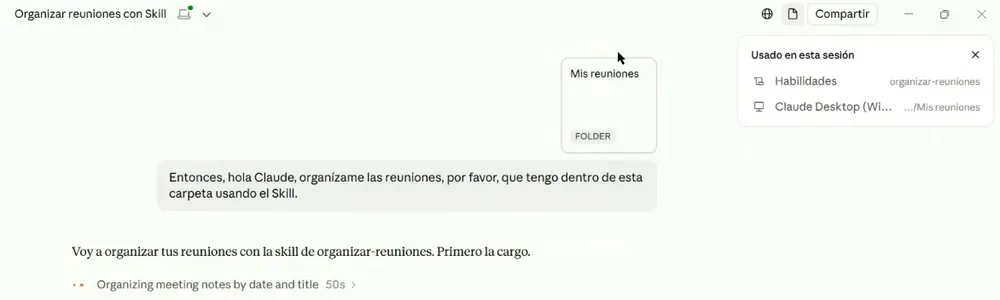
- En Claude, un chat nuevo. Con el botón +, Agregar carpeta → elige «Mis reuniones» y dale permiso.
- Escribe:
Organiza las reuniones que tengo en esta carpeta usando la skill
organizar-reuniones.
En el vivo la frase fue más larga y más humana (hola, Claude, organízame las reuniones, por favor, que tengo dentro de esta carpeta usando el skill), y funcionó igual. Claude carga la skill y se pone a trabajar. Con diez reuniones en la bandeja tardó unos tres minutos.
Qué vas a ver en tu carpeta
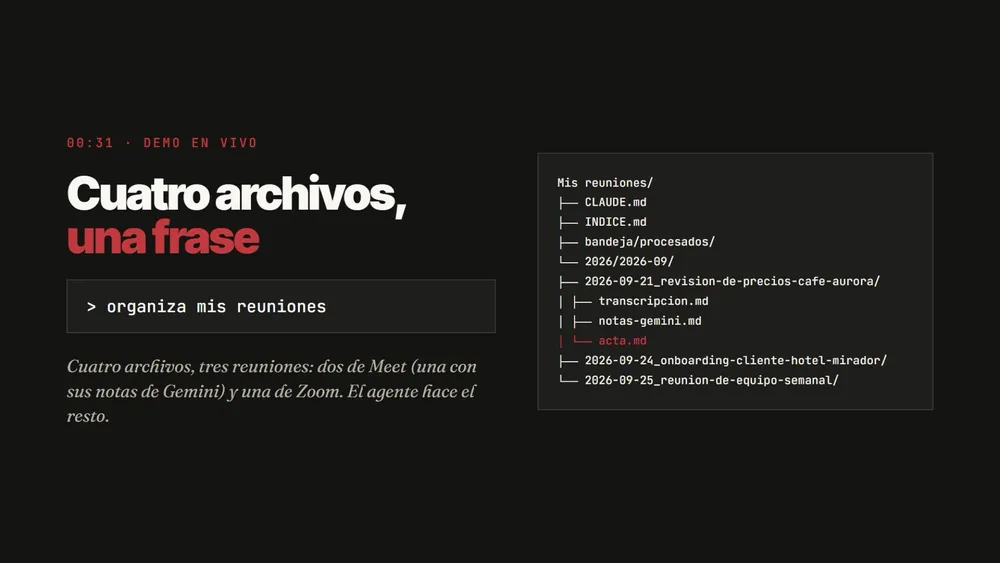
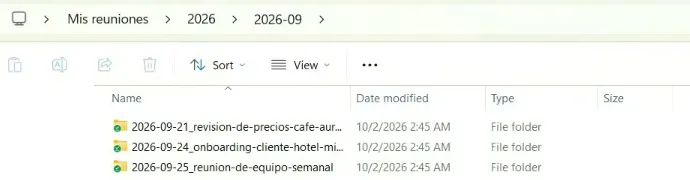
- Una carpeta por reunión, dentro de su año y su mes, con la fecha adelante para que se ordenen solas.
- El acta de cada una, con el formato exacto de la ficha. Fíjate en la última tarea: nadie dijo para cuándo, y dice no definido.
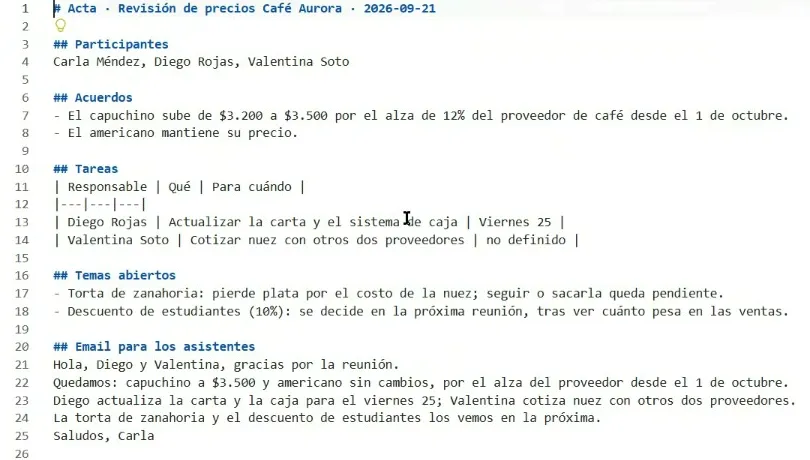
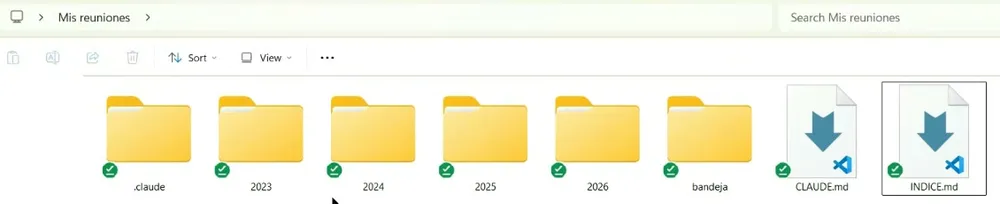
- El índice y las instrucciones de la carpeta: INDICE.md con una línea por reunión, y CLAUDE.md con cómo consultarla. Y en bandeja/procesados/, los originales intactos.
- El reporte en el chat: cuántas reuniones archivó, cuántas ya estaban y cuántas no pudo leer, lo que conviene que revises, y dos ofertas: ¿quieres que te liste todas las tareas abiertas? y ¿reviso también tu Drive?
Lo que pasó en el vivo con una bandeja de verdad
Pedro no usó solo el café: metió en su bandeja diez reuniones mezcladas, de su trabajo real. El reporte de Claude es la mejor demostración de por qué la skill está escrita como está. Encontró una transcripción que venía dos veces, idéntica, y archivó una sola. A una reunión de equipo que decía «25 de septiembre» sin el año le puso el año del archivo y la marcó como fecha estimada. A un archivo sin fecha en el nombre se la sacó del propio texto, y a una grabación sin título le puso nombre según lo que se habló. Avisó que unas notas eran escritas a mano, no una transcripción, y que las reuniones del café no parecían de la empresa («parecen archivos de ejemplo de la skill; las archivé igual, si no son tuyas se pueden sacar»). Y donde nadie dijo responsable o plazo, escribió no definido. Ninguna de esas decisiones la tomó a escondidas: todas están en el reporte.
Que las traiga de tu Drive
Si tienes el conector de Google Drive puesto en tu agente, la skill puede ir a buscar sola las transcripciones y las notas de Gemini que Meet guarda en tu Drive. No lo hace por su cuenta: termina con la bandeja y te lo ofrece. Cuando quieras:
Revisa también mi Drive: trae las transcripciones y las notas de Gemini de
mis reuniones de Meet desde el [desde qué fecha quieres que revise tu drive] y archívalas igual que las de
la bandeja.
Reconoce los nombres en español, inglés y portugués (Transcripción, Transcript, Transcrição; Notas de Gemini, Notes by Gemini, Anotações do Gemini) e ignora la transcripción del chat escrito, que no es la reunión. Si no hay conector, te lo dice en una línea y sigue con la bandeja.
Capítulo 5
Nivel 3: pregúntale a tu carpeta
Una sesión nueva · por qué funciona el índice · las preguntas del vivo.
Pregúntale a tus reuniones
Abre otra sesión, sin nada del chat anterior, y agrega la misma carpeta «Mis reuniones». Lo único que hace falta es trabajar dentro de la carpeta: el contexto ya no está en la conversación, está en los archivos.
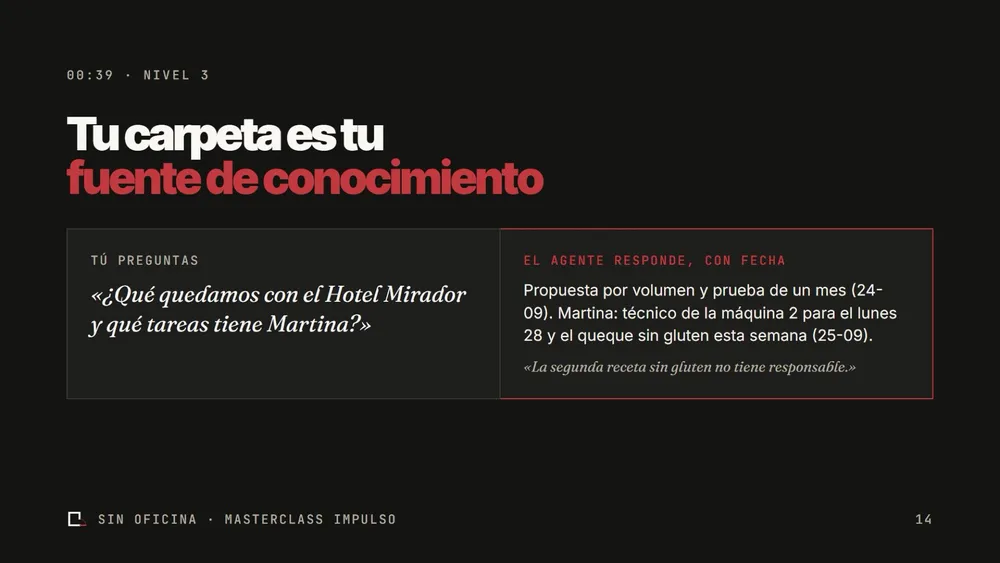
¿Qué quedamos con [un cliente, proveedor o proyecto con el que te reúnes seguido] y qué tareas tiene [alguien de tu equipo que reciba tareas en esas reuniones]?
Cita la fecha y la reunión de donde sacas cada cosa.
El agente lee el CLAUDE.md de la carpeta, entra por el índice, abre las actas que corresponden y, si no le alcanza, la transcripción. Con el ejemplo del café la respuesta es esta:
Las preguntas del vivo
| La pregunta | La respuesta |
|---|---|
| ¿Y si le pregunto fuera de la conversación donde se ordenó todo? | Funciona igual. Se abre una sesión nueva y se le indica la carpeta de trabajo; el índice hace el resto. Se mostró en vivo. |
| Mis transcripciones están en OneDrive, o en otras apps. ¿Cambia la estructura? | No. El agente llega a otras fuentes con conectores (Drive, OneDrive y los que tengas). Y en el nivel más básico, ni eso: copias las transcripciones de donde estén (Teams, Meet, Notion, la app que uses) y las dejas en la bandeja. La skill las ordena igual. |
| ¿Esto sirve solo en Claude? | No. Las skills son portables: la misma estructura corre en ChatGPT y en los otros agentes. |
Cuando son miles de reuniones
Las casi 3.000 reuniones de Pedro ya no viven en una carpeta de su computador: están en una base de datos (PostgreSQL con búsqueda por vectores, lo que se conoce como RAG), y su agente la consulta con un conector propio. En el vivo, cuando se le hizo a Claude una pregunta sobre un cliente real, Claude fue a buscar a esa base y no a la carpeta de la demo: Pedro lo dijo de frente, va a hacer un poco de trampa.
Para empezar no hace falta nada de eso. La carpeta y el índice son la misma idea en pequeño, y el día que la carpeta no dé abasto, la estructura ya ordenada es lo que hace fácil pasarla a una base.
Capítulo 6
Lo presencial: el café con el cliente
Lexia en el celular · conectarla a Claude · preguntarle desde Claude.
El hueco: las reuniones sin videollamada
Todo lo anterior necesita una videollamada que transcriba. Pero las reuniones presenciales (el café con el cliente, la visita a terreno) muchas veces son las más importantes, y siguen sin dejar rastro. Y en persona es peor: o tomas notas y pierdes el hilo, o miras a la otra persona y pierdes los detalles. Un asistente lo dijo esa misma tarde, después de una visita: lo que quieres es enfocarte en la conversación y en hacia dónde la quieres llevar, no en anotar.
Lexia: el celular sobre la mesa
Lexia es la aplicación que Pedro está construyendo para este hueco, y la usó durante toda la clase: la dejó grabando desde el primer minuto, y al final el acta de la clase estaba lista. Se cayó su internet en Mozambique a mitad de la demo, y la grabación siguió.
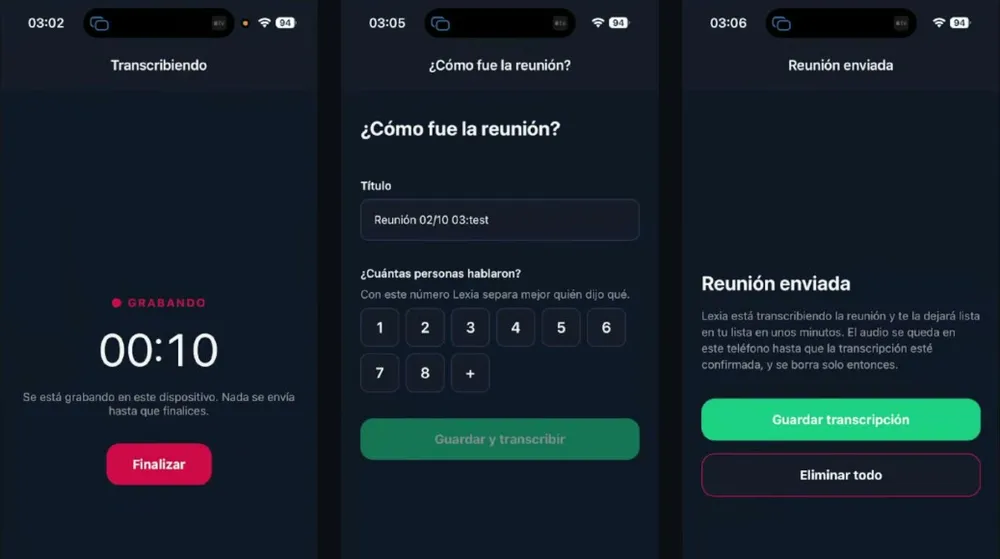
- Graba. El celular sobre la mesa, un botón, y a conversar. Se puede apagar la pantalla o salir de la app: sigue grabando. Nada se envía hasta que terminas.
- Termina. Te pregunta el título y cuántas personas hablaron (con eso separa mejor quién dijo qué). Guardar y transcribir.
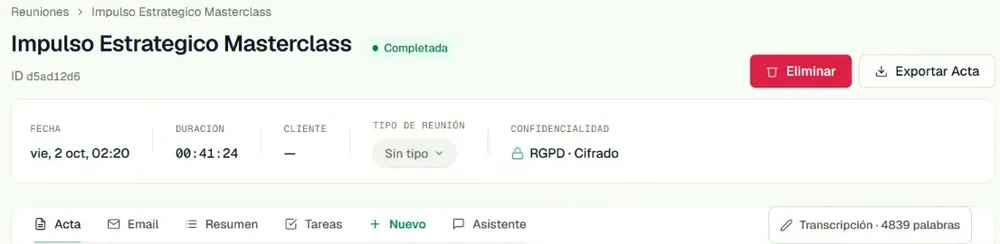
- Recibe. La reunión se sube sola y en unos minutos tienes la transcripción, el acta, el resumen, las tareas con responsable, un correo de seguimiento listo para revisar y un asistente al que le preguntas por todas tus reuniones.
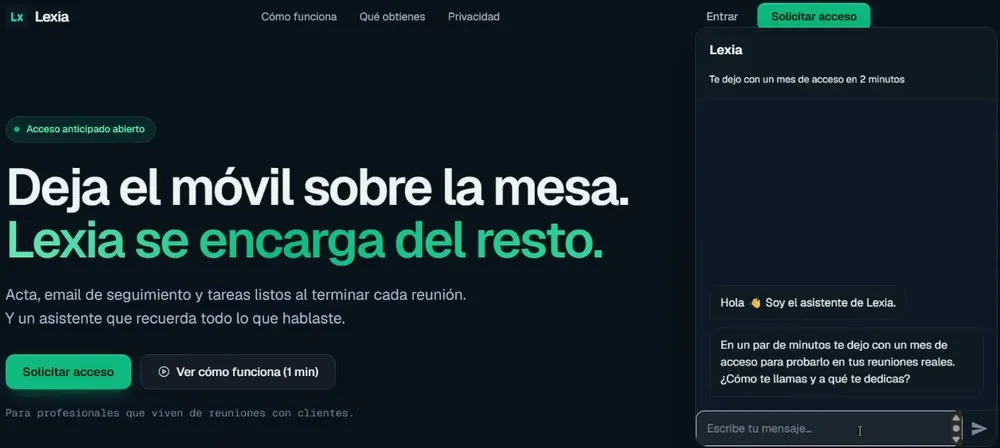
Cómo entrar. En meetlexia.com se pide acceso conversando dos minutos con su asistente, y te deja un mes completo para probarlo en tus reuniones reales, sin tarjeta. Funciona en iPhone, Android y en el navegador (para Zoom, Meet o Teams, compartiendo la pestaña de la llamada).
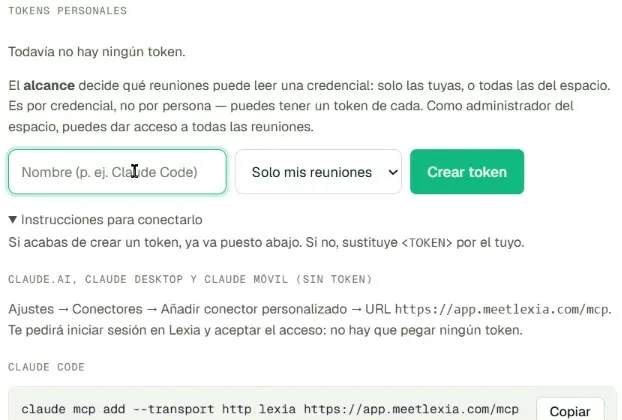
Conectar Lexia a Claude
Lexia también se conecta a tu agente, igual que la carpeta: grabas con el celular, se sincroniza, y después le preguntas a Claude sin entrar a Lexia. Las instrucciones están en Lexia, en Mi perfil → Instrucciones para conectarlo:
- Claude (web, escritorio o celular): Configuración → Conectores → Agregar conector personalizado, con la dirección https://app.meetlexia.com/mcp. Te pide iniciar sesión en Lexia y aceptar el acceso; no hay que pegar ningún token.
- Claude Code: el comando que aparece ahí mismo, claude mcp add –transport http lexia https://app.meetlexia.com/mcp.
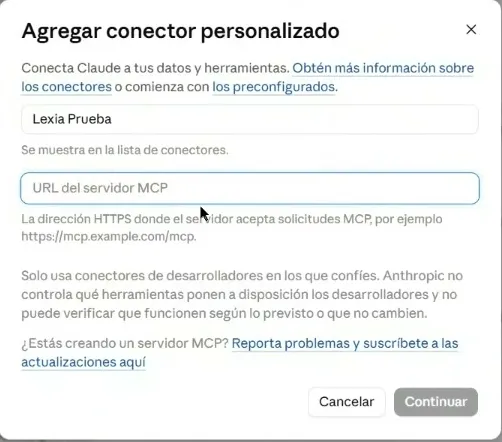
Cuando Claude pregunta qué puede leer, eliges: solo mis reuniones o todas las del espacio. Si compartes el espacio con tu equipo, empieza por las tuyas.
Pregúntale a Lexia desde Claude
Usando el conector de Lexia, ¿qué vimos en la última reunión con
[un cliente, proveedor o proyecto con el que te reúnes seguido]? Dime los acuerdos, las tareas con responsable y fecha, y lo
que quedó abierto.

En el vivo se dijo para qué sirve esto: es el mismo nivel 2 y 3 de la carpeta, pero alimentado por las reuniones que pasan en persona, que son las que nadie transcribe.
Si prefieres otra salida
- Un dispositivo grabador. Hay tarjetas que se pegan detrás del celular y graban la reunión. Un alumno usa una y contó el costo: entre 250 y 300 dólares el aparato, más una suscripción mensual.
- La grabadora del celular y un transcriptor. Cualquier combinación que termine en un archivo de texto sirve.
Lo que no cambia es el destino: el texto va a la bandeja de «Mis reuniones» y la misma skill lo ordena con el resto.
Capítulo 7
Por qué funciona y qué hacer con esto
Las tres razones · de la reunión a la propuesta · tropiezos · la tarea · el cierre.
Por qué funciona
| La razón | Qué quiere decir |
|---|---|
| Nadie tiene que acordarse | La transcripción se activa sola y el agente la va a buscar. Lo que depende de acordarse, un día no pasa. |
| Siempre el mismo formato | Cada acta se lee igual. Y lo que nadie dijo queda como «no definido». |
| La memoria es tuya | Una carpeta en tu disco. Cambias de IA mañana y tus reuniones siguen ahí. |
Y una cuarta, con la que Pedro cerró: las IA funcionan con contexto. Muchas veces se equivocan o inventan porque les damos muy poco. Cuando ya existe el registro de tus reuniones y de cómo trabaja tu empresa, no tienes que explicarle de nuevo lo que ya conversaste, y los modelos más capaces aciertan mucho más.
De la reunión a la propuesta en media hora
El uso que más le cambió el trabajo a Pedro: después de una reunión comercial, desde el celular, le pide a Claude la propuesta para ese cliente con lo que se conversó y con lo que su agente sabe de la empresa. En media hora tiene una propuesta a medida (flujo, plan de trabajo, lo que el cliente pidió, cubierto), algo que antes le tomaba semanas. Y no la manda por correo: la presenta en una reunión, porque es parte de cómo vende.
Soy [a qué te dedicas]. Con lo que conversamos en las últimas reuniones con
[un cliente, proveedor o proyecto con el que te reúnes seguido], arma un borrador de propuesta: qué pidió, qué le ofrecemos,
plan de trabajo y próximos pasos.

Cita de qué reunión sale cada pedido. Lo que nadie dijo (precio, plazos,
alcance), márcalo como «por confirmar». No inventes.
Los tropiezos que más se repiten
| Lo que ves | Lo que casi siempre es |
|---|---|
| Claude no sube la skill | El zip tiene que traer adentro una carpeta con SKILL.md. Si descomprimiste y volviste a comprimir, revisa que el SKILL.md no haya quedado suelto. |
| Organiza, pero no con el formato de la skill | No la usó. Nómbrala en el prompt («usando la skill organizar-reuniones») y revisa en «Usado en esta sesión» que aparezca. |
| «No pude leer» un archivo | Un .docx u otro formato raro. Bájalo de nuevo como texto sin formato y déjalo en la bandeja. |
| Una fecha dice «estimada» | El nombre del archivo no traía la fecha. Revísala y, si está mal, corrige el nombre de la carpeta. |
| Muchas tareas con «no definido» | Está bien: nadie lo dijo. Es la lista de lo que hay que preguntar en la próxima reunión. |
| Contesta sin citar, o de memoria | La sesión no está trabajando en la carpeta. Agrégale «Mis reuniones» y pídele que cite fecha y reunión. |
| El conector de Lexia no aparece en el chat | Está agregado pero no activado en esa conversación: botón + → Conectores, y enciéndelo. |
La tarea
Esta semana, tres reuniones tuyas con la transcripción activada. Después de cada una, la ficha del acta y el correo en los primeros diez minutos. El viernes, las tres transcripciones a la bandeja y la skill a ordenar. El lunes, pregúntale a tu carpeta qué tienes pendiente. Si te trabas, para eso está el grupo de WhatsApp.
Micro-prompts para tu carpeta
Lístame todas las tareas abiertas de mis reuniones, por responsable, con la
fecha y la reunión de cada una. Las que digan «no definido», aparte.
Mañana me reúno con [un cliente, proveedor o proyecto con el que te reúnes seguido]. Prepárame la reunión: qué acordamos la
última vez, qué quedó pendiente de cada lado y tres preguntas que debería
hacer. Cita las fechas.
¿Qué dijo exactamente [un cliente, proveedor o proyecto con el que te reúnes seguido] sobre [el tema]? Búscalo en las
transcripciones, no en las actas, y cítalo textual con la fecha.
Captura, contagia y recién ahí automatiza
Para cerrar
Hoy armaste el sistema completo, de la transcripción a la pregunta: la ficha para esta misma semana, la skill que ordena y escribe las actas, la carpeta que responde con fecha, y una salida para las reuniones en persona. La invitación de Pedro al final fue simple: úsenlo, y si no usan Lexia, usen la skill, pero registren. Gracias a Pedro por preparar el material y por dar la clase a las tres y media de la mañana desde Mozambique. Nos vemos en la próxima.
La grabación es el vivo completo, 66 minutos.
Abrir la grabación de la claseGratis · Se abre en otra pestaña, esta guía no se cierraAbrir el material completo de Pedro (carpeta)Gratis · Se abre en otra pestaña, esta guía no se cierraAbrir la skill para subir a Claude (zip)Gratis · Se abre en otra pestaña, esta guía no se cierraAbrir la ficha del acta (para usar a mano en cualquier IA)Gratis · Se abre en otra pestaña, esta guía no se cierraAbrir el ejemplo del café para practicar (zip)Gratis · Se abre en otra pestaña, esta guía no se cierraAbrir la presentación de la clase (PDF)Gratis · Se abre en otra pestaña, esta guía no se cierraAbrir Lexia, para las reuniones presencialesUn mes gratis · en beta · Se abre en otra pestaña, esta guía no se cierraAbrir Pedro EspinozaGratis · Se abre en otra pestaña, esta guía no se cierra