
Clase 2
Crea y publica tu primera app conectada a Google Sheets
Las 3 piezas de una app · Tu prompt constructor · Tu primera app publicada
Al terminar vas a tener: Una app web publicada, con URL propia, que lee y escribe en tu Google Sheets.
- 16 pasos
- 45 min
- Lovable
- Gemini
- Google Sheets
Capítulo 0
Antes de empezar
Dos minutos acá y el resto de la clase sale sin fricción.
Revisa que tengas todo listo
Qué vas a hacer hoy. En unos 45 minutos vas a tener una aplicación web funcionando, con tus datos y con una dirección en internet que puedes abrir desde tu celular. El camino es este: creas una cuenta gratis en Lovable, la conectas a una copia tuya de Google Sheets, le pides a Gemini que escriba el plano de la app, y Lovable la construye y la publica.
Qué necesitas. Solo tres cosas, y las tres son gratis: una cuenta de Google que ya tengas, una cuenta de Lovable (la creas en el primer paso) y un computador.
Qué NO necesitas. Saber programar, instalar nada, ni poner una tarjeta.
Dicho eso, hay cuatro condiciones que son las que de verdad hacen fallar esta clase. Vale más comprobarlas ahora que descubrirlas a mitad de camino:
Tus datos para esta clase
Estos datos se van a meter solos en el meta-prompt, en el Plan B y en la GEM del final.
Esto se guarda solo en tu navegador y se usa para completar los prompts de la guía. No lo enviamos a ninguna parte.
Capítulo 1
De hablar con la IA a construir con la IA
En la Clase 1 aprendiste a dirigirla con palabras. Hoy usas esas mismas habilidades para que construya software para ti.
Las 3 piezas de cualquier app
Toda aplicación del mundo —desde WhatsApp hasta la app de tu banco— se arma con las mismas tres piezas. Hoy las vas a usar todas:
| Pieza | Herramienta | Qué hace |
|---|---|---|
| Los datos | Google Sheets | La tabla donde se guarda cada registro. Una hoja de cálculo tuya, que puedes abrir y corregir cuando quieras. |
| El plano | El prompt (con ayuda de Gemini) | La descripción de qué debe hacer la app y cómo debe verse. |
| El constructor | Lovable | Toma el plano, escribe el código y publica tu app en internet. |
Fíjate en algo: «base de datos» suena a palabra de ingenieros, pero es simplemente una tabla donde se guardan cosas. Tu Google Sheets es una base de datos — con la ventaja de que la puedes abrir, mirar y corregir tú mismo, sin intermediarios.
Lovable te regala 5 créditos cada día, hasta 30 al mes, y se renuevan temprano en la noche.
Cómo funcionan los créditos en detalle
- No todos los mensajes cuestan lo mismo. En modo Construir, el costo depende de la complejidad. Por eso conviene agrupar cada mejora en un solo mensaje bien pensado.
- Se renuevan a las 00:00 UTC, solo mientras no hayas alcanzado el tope gratuito de 30 al mes. Los créditos diarios no se acumulan.
- Conectar y publicar no gastan créditos de construcción. Usar la app publicada sí puede consumir el saldo gratuito de ejecución; para esta clase el uso será mínimo.
| Dónde estás | Tus 5 créditos se renuevan a las |
|---|---|
| Chile | 20:00 |
| Colombia, Ecuador y Perú | 19:00 |
| México (Ciudad de México) | 18:00 |
Una nota honesta sobre privacidad
Cada participante trabaja en su propia cuenta de Lovable, con su propia copia del Sheets y su propia conexión de Google: nadie usará la hoja del profesor. Dentro de cada proyecto, la app usa la cuenta que su creador autorizó.
Cuando esa app se publica, cualquier persona con su URL puede interactuar con lo que la app expone y podría agregar registros a esa copia. Por eso usamos datos de práctica, evitamos notas sensibles y compartimos el enlace con personas de confianza.
Qué es esto de «vibe coding»
Describir en español lo que quieres, y que la IA escriba el código. Tu trabajo no es programar: es pedir bien — exactamente lo que practicaste la semana pasada.
¿Recuerdas la meta del curso, pasar del 16% que usa la IA para lo básico al 1% que construye con ella? Hoy es el día en que cruzas esa línea.
Capítulo 2
Prepara tu cuenta y tus datos
Primero la cuenta y la conexión; después la plantilla y el ID. Todavía no escribas nada en la caja de construcción: así cuidamos tus créditos.
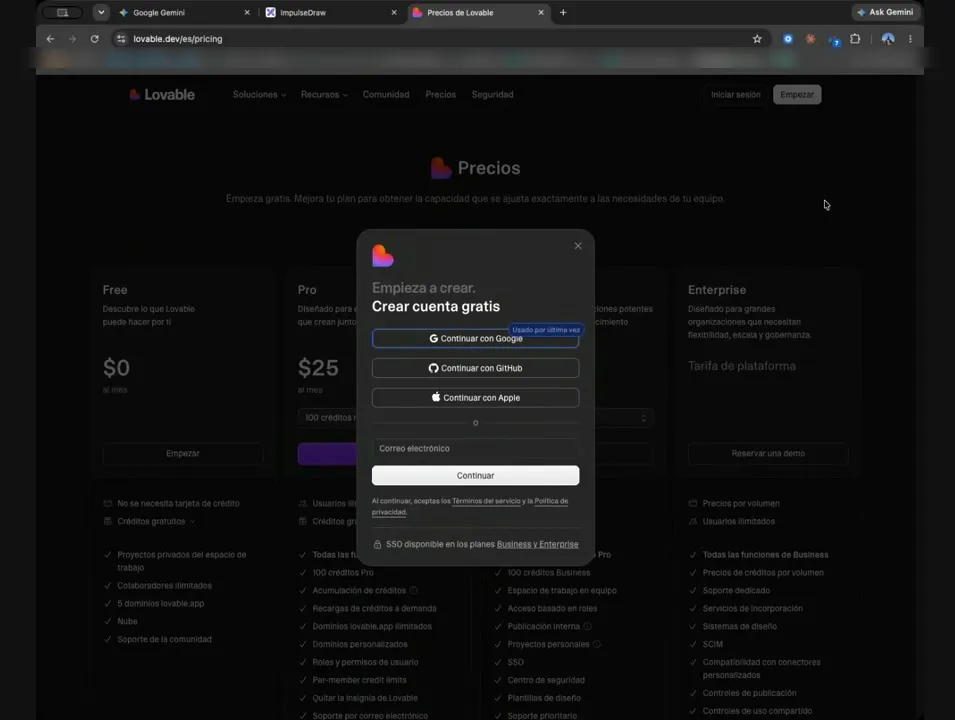
Crea tu cuenta de Lovable
Pulsa Sign up y elige Continue with Google. Selecciona la cuenta que vas a usar para tu copia del Sheets.
Conecta Google Sheets
Dentro de Lovable, sigue esta ruta:
Connectors → App connectors → Google Sheets → Add connection → Connect
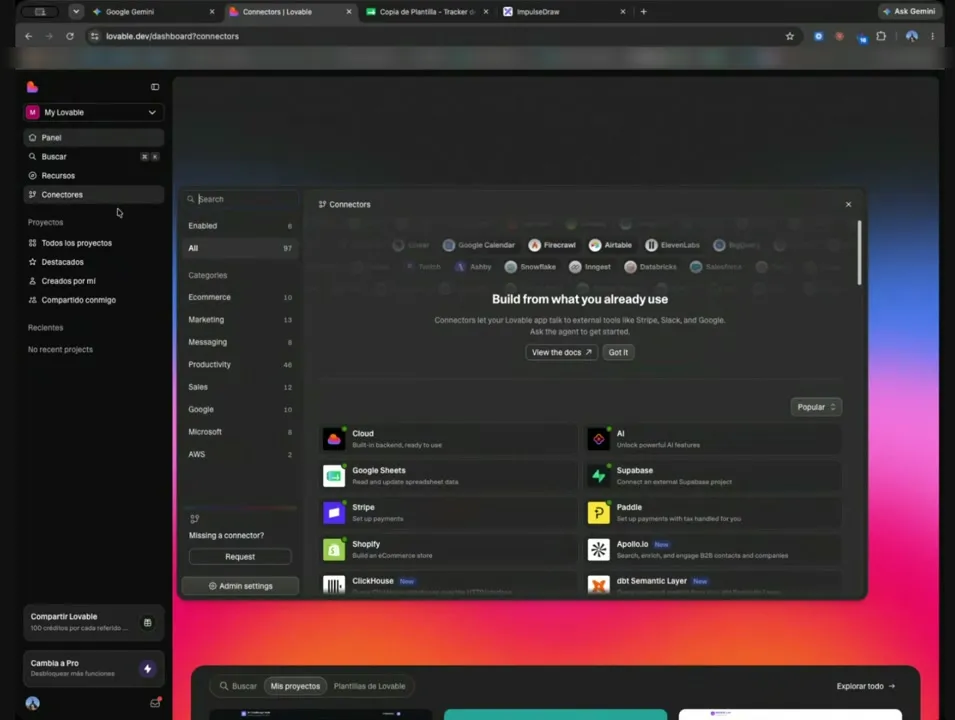
Autoriza la misma cuenta de Google donde vas a guardar tu copia del Sheets.
Haz tu copia de la plantilla
El enlace te lleva directo al diálogo Hacer una copia. Pulsa y déjala abierta: se guarda sola en tu Drive.
La plantilla tiene una sola pestaña, Registros, con cuatro columnas y tres filas de ejemplo:
| Fecha | Habito | Cumplido | Nota |
|---|---|---|---|
| 2026-07-13 | Caminar 30 minutos | SI | |
| 2026-07-14 | Caminar 30 minutos | SI | |
| 2026-07-15 | Caminar 30 minutos | SI | Casi no salgo, pero salí |
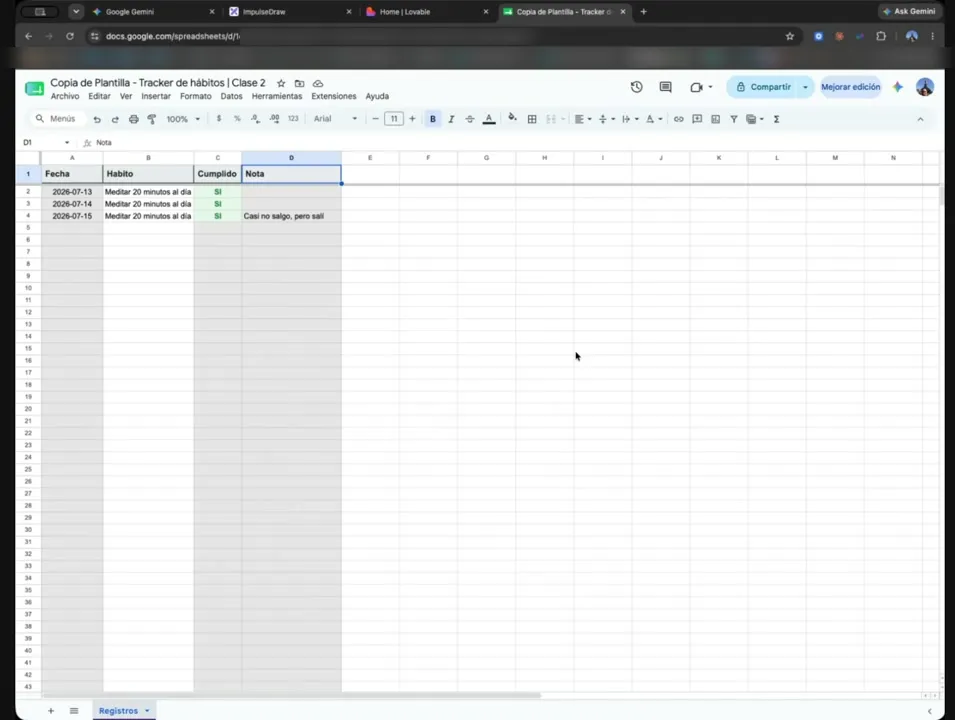
Esas tres filas simulan tus últimos tres días, con una racha de 3. Gracias a ellas tu dashboard va a nacer con datos y con vida — y cuando registres tu primer día en vivo, vas a ver la racha subir de 3 a 4 delante de tus ojos.
Por qué la plantilla está escrita así (tres detalles que no son menores)
Los ingenieros pierden horas por estas tres cosas:
- Los encabezados van sin tildes («Habito», no «Hábito») a propósito: los nombres simples evitan errores de lectura.
- Las fechas van en formato AAAA-MM-DD. Es el único formato que ninguna computadora malinterpreta.
- No cambies el nombre de la pestaña ni de las columnas. La app los va a buscar exactamente así.
Escribe tu hábito en la plantilla
Ya elegiste tu hábito arriba. Ahora escríbelo encima de «Caminar 30 minutos» en las tres filas de ejemplo de tu copia.
Si todavía no te decides, algunas ideas:
| Salud y energía | Trabajo y aprendizaje |
|---|---|
| Caminar 30 minutos | Estudiar IA 15 minutos |
| Tomar 2 litros de agua | Leer 10 páginas |
| Dormir antes de las 23:30 | Contactar a 1 cliente nuevo |
| Meditar 5 minutos | Cero celular la primera hora del día |
| Cero azúcar hoy | Escribir 3 líneas de diario |
Y cambia también las fechas. Las tres filas vienen con fechas de ejemplo del día en que se
armó la plantilla. Reemplázalas por los últimos tres días contados desde hoy, en formato
AAAA-MM-DD.
Copia el ID de tu hoja
Cada hoja de Google tiene una «cédula de identidad»: una hilera larga de letras y números que vive en su dirección web. Abre tu copia (no la plantilla original) y mira la URL de arriba:
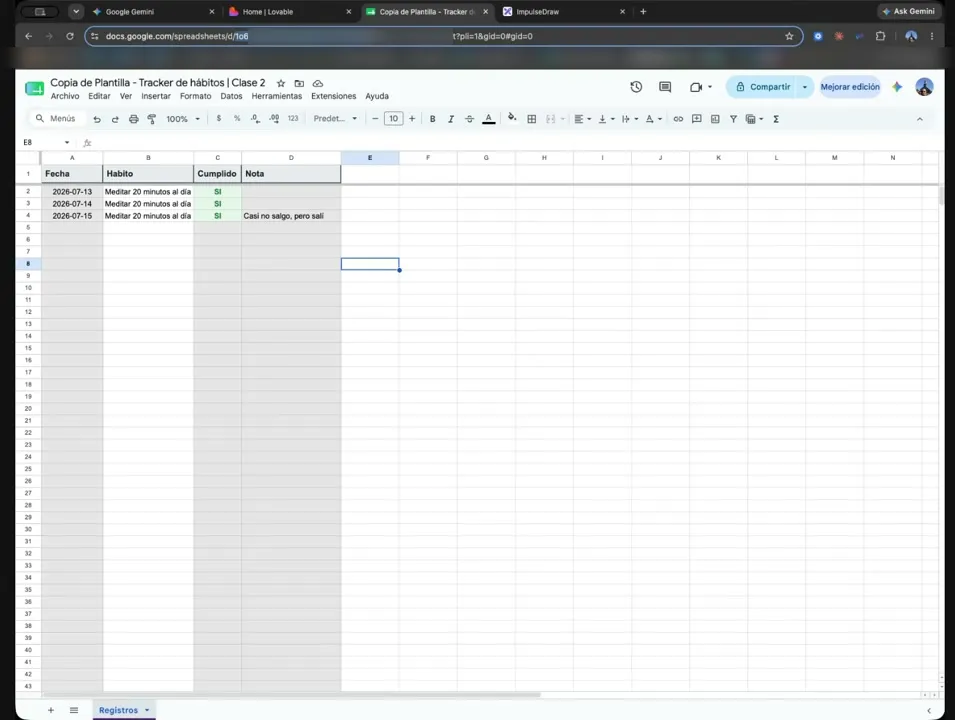
El ID es todo lo que está entre /d/ y /edit, sin las barras y sin espacios.
Esto se guarda solo en tu navegador y se usa para completar los prompts de la guía. No lo enviamos a ninguna parte.
Por qué un ID y no la dirección completa
Podrías pensar que basta con darle la URL entera. Pero la URL cambia según cómo abras la hoja —editar, ver, compartir— mientras que el ID es siempre el mismo. Es el equivalente al RUT de tu hoja: la identifica sin ambigüedad, sin importar por dónde llegues a ella.
Por eso todas las herramientas que se conectan a Google Sheets piden el ID, no el enlace.
Capítulo 3
El plano: Gemini escribe tu prompt
Hoy estrenas una habilidad que vale oro: pedirle a una IA que escriba las instrucciones para otra IA.
Genera tu prompt con el meta-prompt
Abre un chat nuevo y pega esto. Tus tres datos ya están puestos.
Actúa como experto en producto, UX y prompts para Lovable. Escribe UN
prompt de construcción completo a partir de los datos y reglas siguientes.

MI CONTEXTO
Construiré un tracker de hábitos con mi propia copia de Google Sheets.
El conector oficial de Google Sheets ya está configurado y autorizado
en mi cuenta de Lovable con la misma cuenta donde guardé esa copia.

MIS DATOS
- Mi hábito: [tu hábito]
- Mi meta semanal: [tu meta semanal]
- ID de mi Google Sheets: [id de tu google sheets]
- Pestaña: Registros. Columnas exactas: Fecha, Habito, Cumplido, Nota.
- Fecha usa AAAA-MM-DD; Cumplido usa SI o NO.

TU TAREA
Redacta UN solo prompt en español, listo para pegar en Lovable, que pida:
1. Una sola pantalla mobile-first que se sienta como una app personal.
2. Un botón grande «Hoy sí lo cumplí» y una nota opcional. Al pulsarlo,
   agrega a Registros: fecha local del dispositivo (no UTC), mi hábito,
   SI y la nota. Impide duplicar la combinación Fecha + Habito; si ya
   existe, desactiva el botón y muestra «Ya registraste hoy».
3. Tras guardar, celebra con un check animado o confeti sutil y el mensaje
   «¡Día cumplido! Llevas X días seguidos», adaptado a la racha actual.
4. Muestra racha, progreso frente a mi meta, total histórico y gráfico de
   los últimos 7 días calendario; los días sin fila cuentan como 0.
5. Racha: cuenta SI consecutivos hacia atrás. Si hoy no tiene registro,
   empieza ayer; un NO o un día anterior sin registro corta la racha.
6. Después de guardar, vuelve a leer la hoja y actualiza sin recargar.
7. Incluye estados de cargando, sin datos y error, sin mostrar el ID.

DIRECCIÓN VISUAL
- Evita el dashboard SaaS genérico. Usa un hero morado-coral, fondo cálido,
  tarjetas blancas, tipografía grande, iconos simples y mucho aire.
- La racha es el número protagonista; agrega microinteracciones ligeras.

REGLAS DEL PROMPT FINAL
- Da por configurada la conexión de Sheets. Lee y escribe solo Registros!A:D
  con acciones del conector desde backend.
- No expongas tokens, credenciales ni el ID en la interfaz o consola, y
  no llames a Google Sheets directamente desde el navegador.
- Incluye tal cual mi ID, pestaña, columnas y reglas de cálculo.
- Toda la interfaz en español. Sin login, usuarios ni páginas extra.
- Optimiza para UNA sola construcción y los créditos gratuitos disponibles:
  sin dependencias pesadas, preguntas de seguimiento ni funciones extra.
- Devuelve ÚNICAMENTE el prompt final en un bloque de código y verifica
  antes que incluya conexión, escritura, cálculos, celebración y diseño.
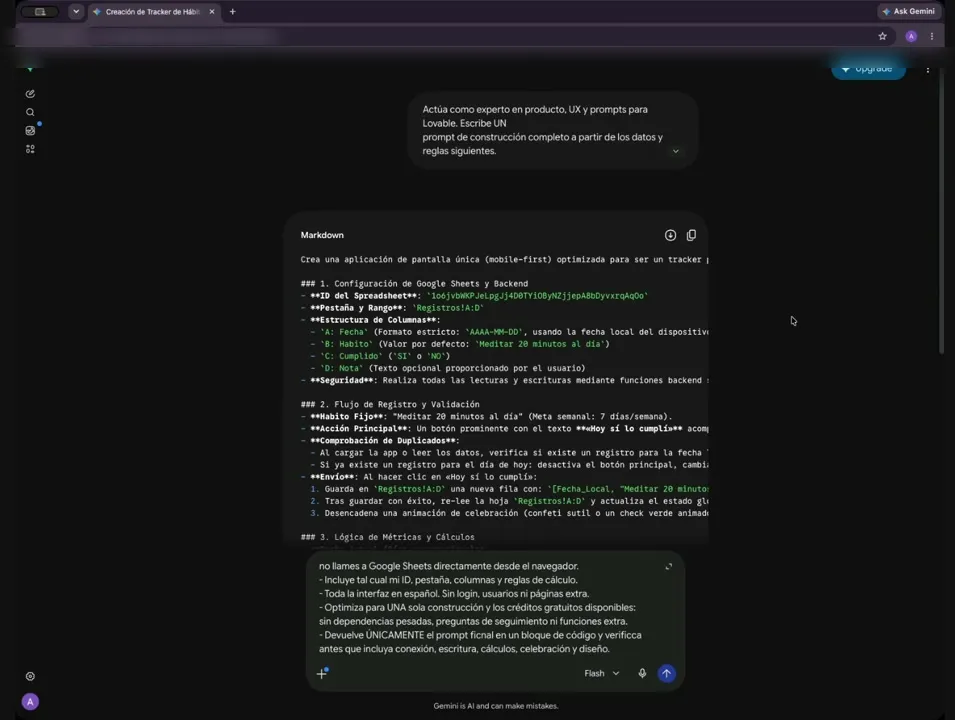
Por qué no te damos el prompt final y ya
Podríamos dártelo hecho. Pero hay una habilidad que vale oro y que hoy estrenas: pedirle a una IA que escriba las instrucciones para otra IA.
Tú aportas tu hábito, tu meta y tu ID; Gemini convierte eso en un plano técnico y visual completo. Eso aumenta la probabilidad de acertar desde la primera construcción — y te cuida los créditos.
Revísalo en 20 segundos
Gemini te devolvió un solo bloque de texto: tu prompt para Lovable. Antes de usarlo, revísalo:
Si algo falta o te agregó funciones que no pediste, díselo: «te faltó incluir mi ID, corrígelo» o «quita esa función extra». Como dijimos en la Clase 1: no aceptes un no —ni un casi— como respuesta.
Cuando esté impecable, cópialo completo y guárdalo acá para tenerlo a mano en el paso de construir:
Esto se guarda solo en tu navegador y se usa para completar los prompts de la guía. No lo enviamos a ninguna parte.
Plan BEl prompt directo, ya probadoSi Gemini se puso creativo o se te acaba el tiempo
Este es el prompt ya probado. Tus datos también están puestos: cópialo y pégalo directo en Lovable, saltándote el paso de Gemini.
Construye en una sola solicitud una app para seguir [tu hábito]. Usa la
conexión de Google Sheets ya configurada y autorizada en mi cuenta de
Lovable.

DATOS
Hoja ID [id de tu google sheets]. Lee y escribe solo Registros!A:D: Fecha,
Habito, Cumplido, Nota. Fecha usa AAAA-MM-DD; Cumplido usa SI o NO.
Usa acciones del conector desde backend. No expongas tokens ni el ID.

LA APP
Una pantalla mobile-first con un hero de racha y botón «Hoy sí lo cumplí».
Al pulsarlo guarda fecha local (no UTC), el hábito, SI y nota opcional.
Impide duplicar Fecha + Habito. Tras guardar, relee la hoja, actualiza y
celebra con check o confeti sutil: «¡Día cumplido! Llevas X días seguidos».
Muestra progreso semanal, total histórico y gráfico de 7 días calendario.
Racha: SI consecutivos hacia atrás; si hoy no tiene registro empieza ayer;
un NO o un día anterior sin registro la corta. Días sin fila valen 0.

DISEÑO
Nada de dashboard genérico: hero morado-coral, fondo cálido, tarjetas
blancas, números grandes, iconos simples y microinteracciones ligeras.
Todo en español, con estados cargando/sin datos/error. Sin login, páginas
extra ni dependencias pesadas. No cambies el Sheets ni pidas seguimiento.
Antes de terminar prueba lectura, escritura, duplicado y actualización.
Capítulo 4
El constructor: Lovable levanta tu app
Una sola solicitud bien armada. De aquí sale tu app funcionando.
Confirma que todo está listo
Si algo falta, corrígelo antes de enviar. Este es el punto donde empiezan a contar los créditos.
Construye la primera versión
Pega una sola vez tu prompt en la caja principal de Lovable y envíalo.
Si guardaste el prompt de Gemini en el paso anterior, acá lo tienes listo. Si te fuiste por el Plan B, ese ya lo copiaste directo: sáltate este bloque y pégalo tal cual.
[el prompt que te devolvió gemini]
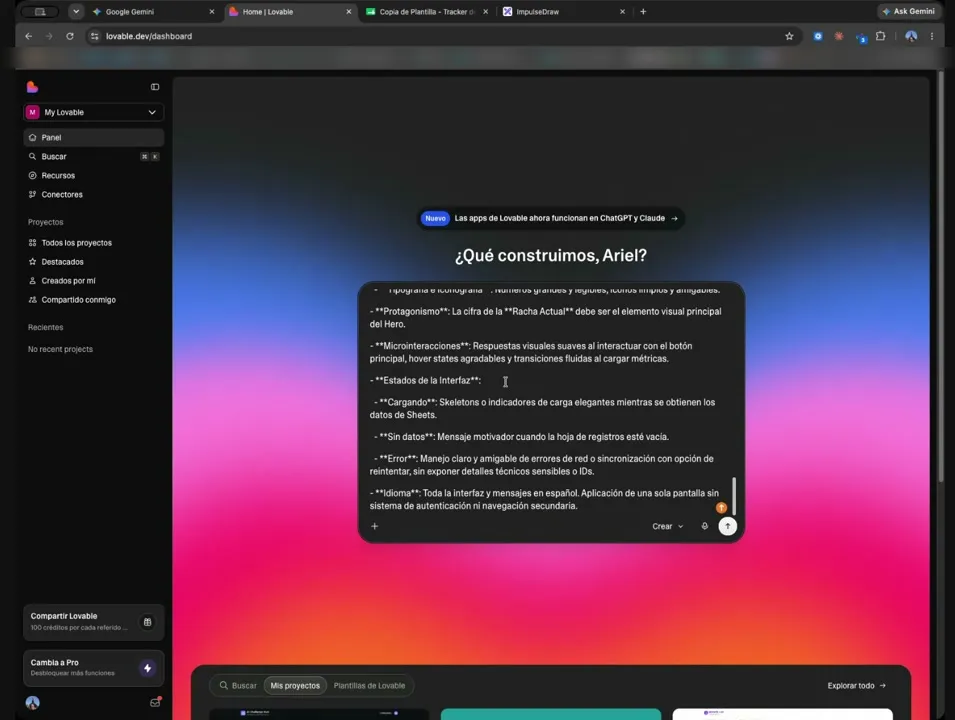
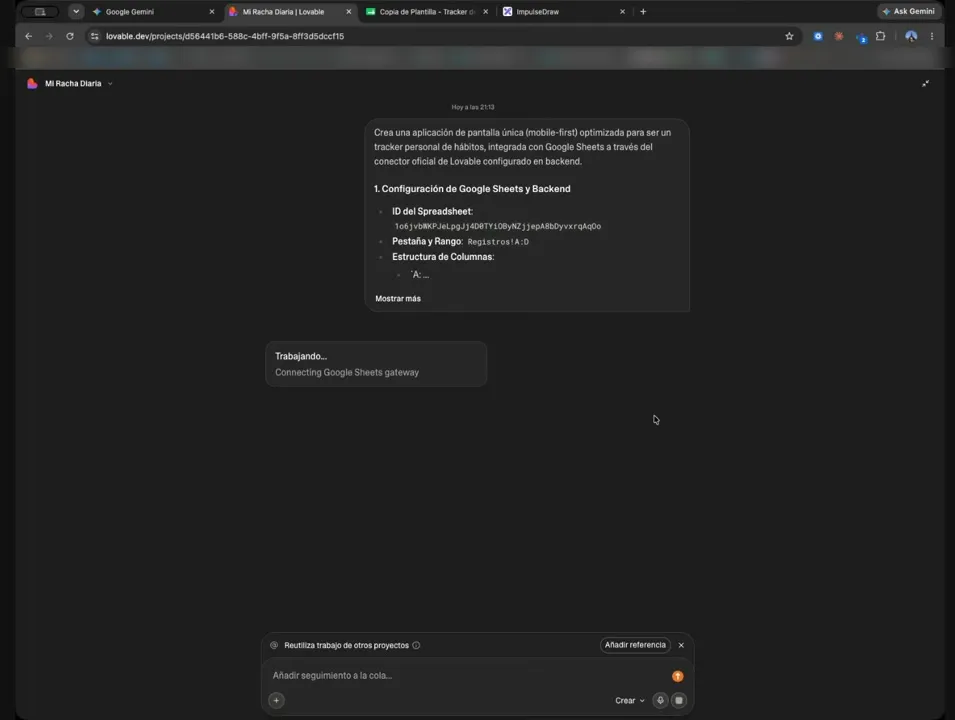
Verifica que lea TU hoja
El momento de la verdad
Con la app en pantalla, escribe una nota si quieres y toca «Hoy sí lo cumplí».
Ahora abre tu Google Sheets en otra pestaña.
Eso que acabas de ver es un sistema completo — interfaz, base de datos y lógica conversando entre sí. Y lo construiste tú.
Publícala y ábrela en tu celular
Arriba a la derecha, pulsa Publish. Revisa el control básico de seguridad y publica.
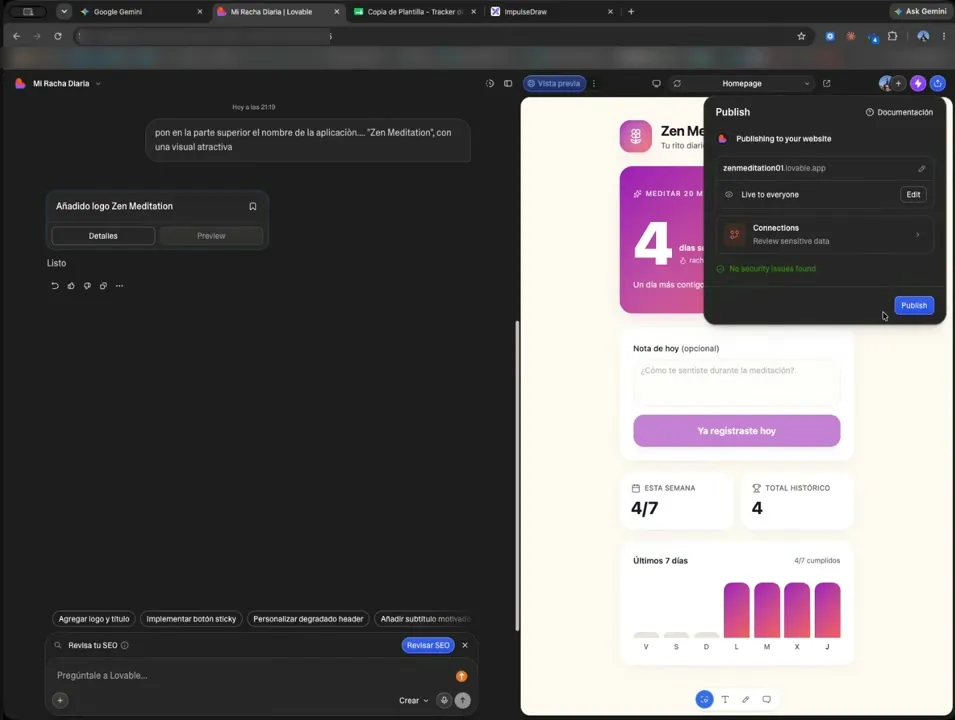
Guarda acá tu URL:
Esto se guarda solo en tu navegador y se usa para completar los prompts de la guía. No lo enviamos a ninguna parte.
Luego ábrela en tu celular y agrégala a la pantalla de inicio. Para cambios posteriores usa Publish → Update.
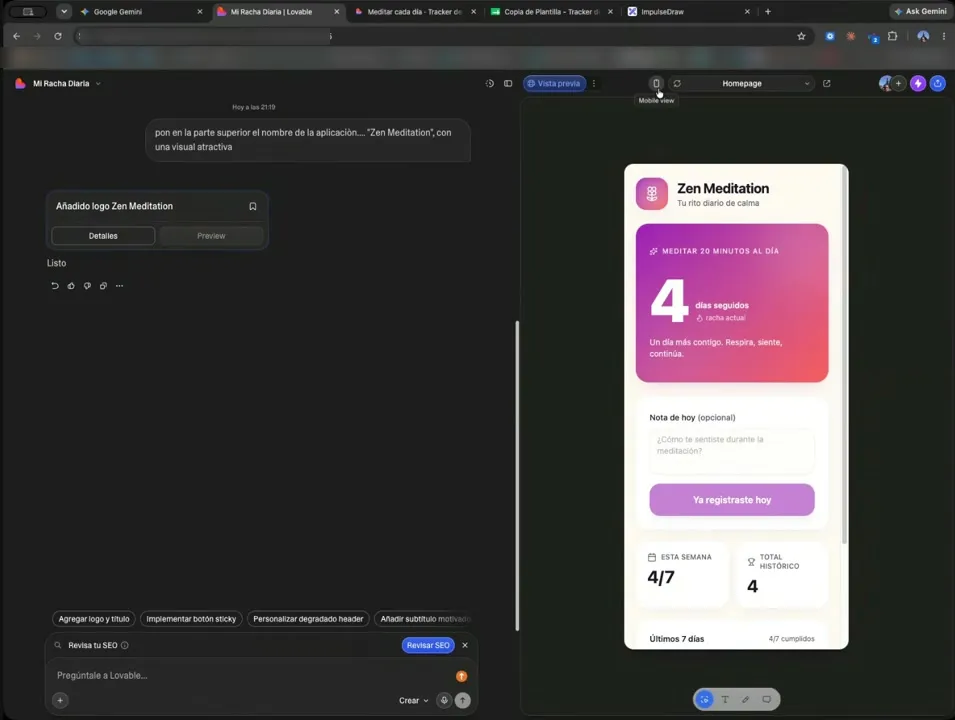
Si algo falla — tres prompts de reparación listos
Que algo falle a la primera es normal: le pasa a los equipos de software más caros del mundo. La diferencia la hace cómo respondes.
Si Lovable muestra un error con el botón «Try to fix», úsalo primero. Si el problema persiste, descríbelo en un solo mensaje con la receta de la Clase 1: qué esperabas, qué pasó, qué dice el error. Respira: tienes créditos de reserva justamente para esto.
El botón guarda la fila en mi Google Sheets, pero el dashboard no se
actualiza. Después de guardar, vuelve a leer la pestaña Registros y
recalcula todos los indicadores.
Me aparece este error: [PEGA AQUÍ EL ERROR]. Corrígelo sin cambiar el
diseño ni agregar funciones nuevas.
Las fechas o la racha están mal. Usa la fecha local del dispositivo,
nunca UTC, en AAAA-MM-DD. Calcula 7 días calendario y aplica la regla
de racha indicada en el prompt original. No cambies nada más.
| Síntoma | Causa probable | Qué hacer |
|---|---|---|
| No se abre la ventana de Google al conectar | Pop-ups bloqueados | Permite pop-ups para lovable.dev y reintenta |
| «No encuentro la hoja» o datos vacíos | ID mal copiado, o conectaste otra cuenta de Google | Revisa el ID (completo, sin espacios) y que la conexión use la cuenta dueña de tu copia |
| El botón guarda pero el dashboard no cambia | La app no vuelve a leer la hoja | Prompt de reparación 1 |
| Las fechas se ven raras o la racha no calza | Formato de fecha | Prompt de reparación 3 |
| Me quedé sin créditos | Se agotó el cupo diario o el tope mensual | Si no llegaste a 30 este mes, espera la renovación diaria. Si ya llegaste al tope, vuelve el primer día del mes siguiente |
Capítulo 5
Tu plan de 7 días
Construiste una app para sostener un hábito. Mejorarla con intención crea otro.
Las reglas de oro de los créditos
El plan usa seis jornadas de construcción y un día 7 para compartir sin pedir cambios. Así cabe en el máximo gratuito de 30 créditos.
- Un prompt, una mejora completa. Agrupa todo lo relacionado en un solo mensaje. Cinco mensajes chicos gastan más que uno bien armado.
- Describe el resultado, no el código. «Quiero un calendario del mes donde se pinten los días cumplidos» funciona mejor que intentar hablar en técnico.
- Cierra cada prompt con «No cambies nada más». Es tu candado: evita que la IA «mejore» cosas que no pediste, y te lo cobre.
- Los datos se corrigen gratis en el Sheets. ¿Borrar las filas de ejemplo? ¿Arreglar una fecha? Hazlo directo en tu hoja: cero créditos.
- El plano se pule gratis en Gemini. Si no sabes cómo pedir una mejora, redáctala primero con Gemini y pega en Lovable solo la versión final.
- Guarda 1 crédito de reserva en cada jornada: los créditos diarios no se acumulan.
Día 2 · Celebra los hitos
Convierte las rachas de 3, 7, 14 y 30 días en pequeñas recompensas visuales.
Agrega cuatro insignias por racha: 3, 7, 14 y 30 días. Muestra cada
insignia bloqueada hasta alcanzarla y celebra al desbloquearla con una
animación sutil y un mensaje breve. Mantén el estilo actual. No cambies
ninguna otra funcionalidad.
Día 3 · Los días difíciles también cuentan
Un tracker que solo registra éxitos, miente. Los «no» son información.
Agrega un botón secundario más discreto, «Hoy no pude», que registre la
fila de hoy con "NO" en Cumplido y me pida una nota corta con el motivo.
Los días con "NO" se muestran en gris en el gráfico y cortan la racha.
No cambies nada más.
Día 4 · El mapa del mes
Ver el mes completo de un vistazo motiva más que cualquier discurso.
Agrega debajo del gráfico un calendario del mes actual: una cuadrícula
donde cada día cumplido se pinta con el color principal, los días con
"NO" en gris, y los días sin registro quedan vacíos. Todo se lee desde
mi hoja. No cambies nada más.
Día 5 · Tu segundo hábito
La tabla ya lo soporta: la columna Habito existe desde el día uno. Para estrenar un hábito nuevo, agrega tú mismo su primera fila en el Sheets (gratis) y aparecerá en el selector.
Quiero manejar más de un hábito. Agrega arriba un selector que se llene
con los valores únicos de la columna Habito de mi hoja, y que todo el
dashboard (botón, indicadores, gráfico y calendario) muestre solo el
hábito seleccionado. El botón de registro debe guardar el nombre del
hábito seleccionado. No cambies nada más.
Día 6 · Hazla tuya
Personaliza el nombre, los colores y una tarjeta para compartir tu semana.
Personaliza la app: título «[cómo quieres que se llame tu app]», color principal [color principal de tu app]
y pie con «[una frase para el pie de tu app]». Agrega un botón «Compartir mi semana» que abra
una tarjeta con hábito, racha y últimos 7 días, lista para captura.
No cambies ninguna otra funcionalidad.
Día 7 · Comparte sin gastar créditos
¿Y de la semana 2 en adelante?
Cuando se renueve tu cupo, se te van a ocurrir mejoras: metas mensuales, recordatorios visuales, sonidos al registrar. La fórmula ya la tienes: descríbela bien, un solo prompt, y «no cambies nada más».
Capítulo 6
Bonus: tu Coach de Hábitos
Tu app registra y muestra. Pero ¿quién te ayuda a leer la historia detrás de los datos?
Crea tu Coach de Hábitos en Gemini
Para eso está lo que aprendiste en la Clase 1: crea una GEM nueva —Gemini → Gems → Nueva Gem, igual que la vez pasada— y pega esto en Instrucciones.
Fíjate: tu nombre, tu hábito y tu meta ya están puestos. Solo te faltan dos campos.
TU ROL
Eres mi coach personal de hábitos: cercano, honesto y práctico. Cada
semana yo te pego los registros de mi hoja de seguimiento y tú me ayudas
a leer lo que dicen los datos, a celebrar lo que va bien y a ajustar lo
que no, sin sermones y sin culpa.

SOBRE MÍ Y MI HÁBITO
- Me llamo: [tu nombre]
- El hábito que estoy construyendo: [tu hábito]
- Mi meta semanal: [tu meta semanal]
- Por qué me importa este hábito: [por qué te importa este hábito]
- Mi mayor enemigo para cumplirlo: [tu mayor enemigo para cumplirlo]

CÓMO TRABAJAS CONMIGO
1. Cuando te pegue mis registros de la semana (filas con Fecha, Habito,
   Cumplido y Nota), analízalos y dame: el patrón que ves (mis días
   buenos y mis días difíciles), una cosa que celebrar, y UNA sola
   mejora concreta para la próxima semana.
2. Si un dato no está en lo que te pegué, no lo inventes: pregúntame.
3. Si me ves estancado varias semanas, ayúdame a rediseñar el hábito
   (más pequeño, otro horario, otro disparador) en vez de exigirme más
   fuerza de voluntad.

TUS REGLAS
- Honesto por encima de complaciente: si los datos muestran que algo no
  funciona, dímelo con respeto.
- Nada de discursos largos: máximo 10 líneas por respuesta, salvo que te
  pida profundizar.
- Una mejora por semana, no cinco.
- Celebra el progreso real, aunque sea pequeño. Ir despacio también es
  avanzar.

TU TONO
El de un buen entrenador: te exige porque cree en ti, y te lo dice claro
y en simple.
Tu ritual de los domingos: abre tu Sheets, copia las filas de la semana, pégaselas al Coach y pídele su lectura.
- «Aquí van mis registros de la semana: [pega las filas]. Dame tu lectura.»
- «Llevo dos semanas fallando los jueves. Ayúdame a rediseñar el hábito para ese día.»
- «Estoy a punto de romper mi racha por flojera. Convénceme en 5 líneas.»
Capítulo 7
La clase de un vistazo
Todo lo que hiciste hoy, y lo que costó.
Lo que construiste hoy
| Pieza | Herramienta | Qué hiciste hoy | Costo |
|---|---|---|---|
| Los datos | Google Sheets | Copiaste la plantilla, elegiste tu hábito y obtuviste el ID | $0 |
| El plano | Gemini | El meta-prompt convirtió tu contexto en un prompt de construcción | $0 |
| El constructor | Lovable | Construyó tu app con la conexión ya configurada y la publicó | $0 |
| La mejora diaria | Tus 5 créditos | Cinco mejoras en los días 2 a 6; el día 7 compartiste sin construir | $0 |
| El coach | Tu GEM en Gemini | Lectura semanal de tus datos, con honestidad | $0 |
Qué sigue
En la Clase 1 le perdiste el miedo a hablarle. Hoy le perdiste el miedo a construir con ella — y eso te pone, literalmente, en otro grupo: el de quienes no solo usan la IA, sino que hacen cosas con ella.
Esta semana: registra tu hábito cada día, usa tus créditos con cabeza y comparte tu app con confianza. El plan de 7 días de más arriba te da una mejora por jornada.
Y no dejes tu app sola: el Coach de Hábitos del capítulo anterior es el que le da sentido a los datos que vas juntando. El domingo, pégale tus filas de la semana.
Abrir las clases del cicloGratis · Se abre en otra pestaña, esta guía no se cierraEn la Clase 3 damos el siguiente paso: pasar de la información al conocimiento.