
Clase 6
Construye tu asistente personal con Claude
Los conectores oficiales · Composio · Tu asistente de la mañana
Al terminar vas a tener: Un proyecto de Claude conectado a tu correo y a tu agenda que cada mañana te entrega lo urgente, tu día y lo que se te puede estar pasando.
- 18 pasos
- 55 min
- Claude
- Composio
Capítulo 0
Antes de empezar
Cinco minutos acá y la plantilla del final sale con tus datos adentro, no con los del ejemplo.
Qué vas a hacer hoy
Qué vas a hacer. Primero le vas a dar a Claude acceso a tu Gmail, tu calendario y tu Drive con los conectores que ya trae de fábrica. Después vas a agregar Composio, que es una sola conexión que te abre más de mil aplicaciones y te deja usar varias cuentas del mismo servicio. Y al final vas a armar el entregable: un proyecto al que cada mañana le escribes una frase corta y te contesta con lo urgente, tu día y lo que se te está pasando.
Qué necesitas. Una cuenta de Claude y una cuenta de Google. Nada más — y no hace falta pagar nada: toda la clase en vivo se hizo con la cuenta gratuita de Claude y la cuenta gratuita de Composio.
Cuánto te va a costar de verdad. La configuración se hace una sola vez y no llega a media hora. Lo que sigue después es escribir dos palabras cada mañana.
Tus datos para esta clase
La plantilla del Capítulo 4 tiene seis bloques y cuatro de ellos son sobre ti. Si los llenas acá, el prompt más adelante te va a salir ya completo y solo tendrás que copiarlo.
No lo pienses demasiado: después de una semana de uso vas a querer cambiarlos, y ese es exactamente el momento en que el asistente se vuelve tuyo.
Esto se guarda solo en tu navegador y se usa para completar los prompts de la guía. No lo enviamos a ninguna parte.
Capítulo 1
Claude sale de su cuarto
Sin conectores, la IA es alguien brillante encerrado sin ventanas. Con conectores, deja de conversar contigo y empieza a trabajar contigo.
Qué es un conector, en una frase
Hasta hoy, Claude era como alguien brillante encerrado en un cuarto sin ventanas. Sabe muchísimo, y le puedes pasar papeles por debajo de la puerta para que te responda. Pero no puede ver tu correo, ni tu agenda, ni tus archivos.
Lo primero que vas a notar es que Claude ya sabe que le falta la llave. Si le pides algo de tu correo sin tener nada conectado, ya no te dice «no puedo»: te ofrece el conector ahí mismo.
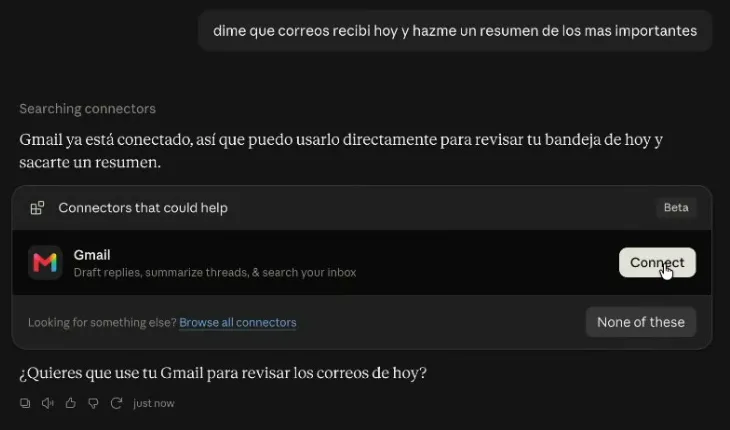
Dos caminos, y vas a usar los dos. Los conectores oficiales son los que trae Claude de fábrica: Gmail, Calendario y Drive, en dos clics. Composio es un llavero maestro: con una sola conexión abres más de mil aplicaciones y puedes tener varias cuentas del mismo servicio.
Por qué el llavero maestro no es opcional para mucha gente
Los conectores oficiales tienen dos techos que se sienten rápido: solo aceptan una cuenta por servicio y solo cubren aplicaciones de Google. Si tienes el correo del trabajo y el personal, o si vives en Notion, Slack o HubSpot, ese techo te lo topas el primer día.
En el vivo el ponente mostró su Composio con dos Gmail, un Outlook, dos Notion, dos Google Drive y un puñado más colgando de la misma conexión. Ese es el problema que resuelve el Capítulo 3.
Capítulo 2
Los conectores oficiales, paso a paso
Gmail, Calendario y Drive. Se conectan una vez y quedan puestos para siempre.
Conecta tu Gmail
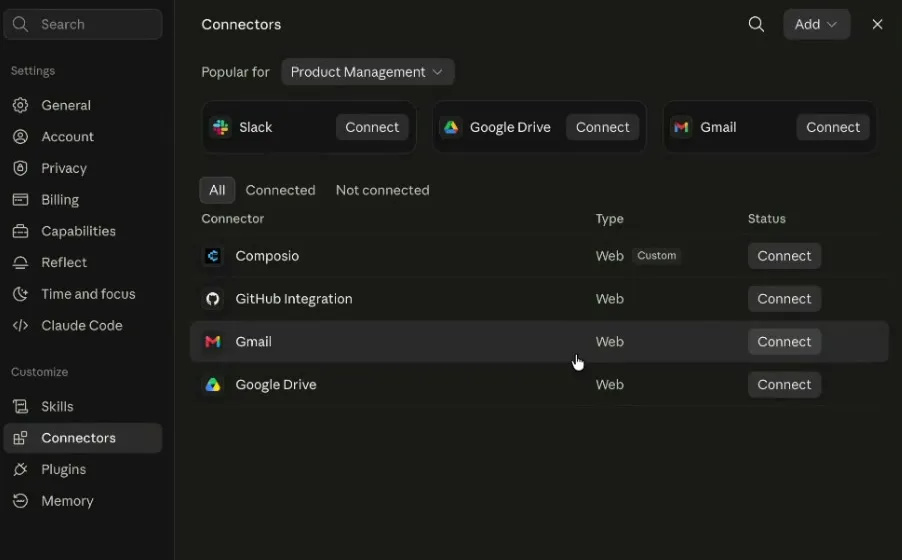
- Abre Claude y entra a Configuración (el ícono de engranaje, abajo a la izquierda).
- Busca la sección Conectores.
- Vas a ver los disponibles: Gmail, Google Calendar, Google Drive. Pulsa Conectar en Gmail.
- Se abre una ventana de Google. Elige tu cuenta y acepta los permisos.
- Listo. Vuelves a Claude y ya aparece conectado.
Plan BNo se abre la ventana de GooglePulsas Conectar y no pasa nada
Es tu navegador bloqueando las ventanas emergentes. Permítelas para claude.ai —normalmente hay un
ícono en la barra de direcciones— y vuelve a pulsar Conectar. Si sigue sin abrir, prueba en una
ventana normal: en modo incógnito muchos navegadores las bloquean sin avisar.
Pídele el primer resumen
Esta es la forma más rápida de entender para qué sirve todo esto. Abre un chat nuevo y pégalo.
Resume mis correos de las últimas 24 horas y dime cuáles necesitan
respuesta mía. Ignórame las promociones y los newsletters.
La primera vez te va a pedir permiso para usar la herramienta de Gmail. Acéptalo y déjalo trabajar.
Cuando ya te conteste, prueba el otro lado —que hasta hace muy poco no existía— y respóndele a alguien sin salir del chat:
Responde ese correo diciendo que confirmo y que quedo atento, y envíalo.
Suma el Calendario y el Drive
Se conectan igual que Gmail: Configuración → Conectores → Conectar, elegir la cuenta, aceptar. La gracia aparece cuando tiene los tres a la vez, porque recién ahí puede cruzar tu correo con tu agenda.
| Conector | Qué puede hacer |
|---|---|
| Gmail | Buscar y leer correos, resumir conversaciones largas, redactar respuestas, y desde hace poco también enviar, responder y reenviar. Siempre te pide permiso antes de mandar algo. |
| Google Calendar | Ver tu agenda, crear eventos, modificarlos, eliminarlos, encontrar tus huecos libres, responder invitaciones y agregar enlaces de videollamada. |
| Google Drive | Buscar tus archivos, leerlos y resumirlos. Ojo: solo lee TEXTO — si tu documento es la foto de un papel escaneado, no lo va a poder leer. |
Tres para probar de inmediato, uno por conector:
Créame un evento el [día] a las [hora] que se llame [nombre], de una hora.
¿Cuándo tengo dos horas libres seguidas esta semana?
Busca en mi Drive el documento más reciente sobre [tema] y hazme un
resumen corto.
Las dos limitaciones que te vas a topar
Esas dos limitaciones son exactamente las que resuelve el capítulo siguiente. Si a ti no te molestan —un solo correo, todo en Google—, con esto ya tienes suficiente y puedes saltar directo al Capítulo 4.
Capítulo 3
Composio: el llavero maestro
Los conectores oficiales son llaves, una por puerta. Esto es una sola conexión que te abre más de mil aplicaciones.
Crea tu cuenta en Composio
Entra, pulsa Get started y créala con tu cuenta de Google. No necesitas tarjeta.
Al entrar vas a ver una pantalla con agentes, códigos y varias cosas más. No te asustes con nada de eso: de todo Composio vas a usar una parte pequeña.
Agrégalo a Claude como conector personalizado
Este es el paso que más se atasca, así que va despacio.
- En Claude, entra a Configuración → Conectores.
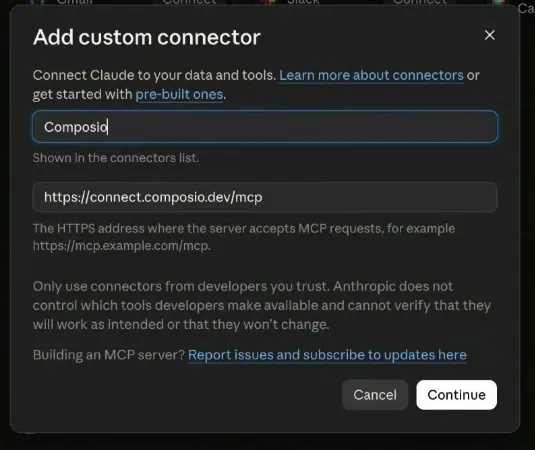
- Pulsa Agregar y luego Agregar conector personalizado. (Si tienes Claude en inglés: Add custom connector.)
- En el nombre escribe:
Composio. - En la casilla de la dirección del servidor MCP, pega esta dirección:
https://connect.composio.dev/mcp
- Pulsa Agregar. Listo: ya tienes el llavero.
Qué es eso de «MCP» y por qué no necesitas entenderlo
MCP es el nombre técnico del idioma que usan las aplicaciones para hablar con la IA. Nada más. Para esta guía te basta con pegar la dirección.
En el panel de Composio también aparece una sección MCP con una dirección propia —es la que se copió en la clase en vivo— y funciona igual. La de arriba es la genérica de la guía y es la que conviene usar: te pide autorizar cada aplicación la primera vez que la ocupes, que es justo el comportamiento que quieres.
Plan BNo te deja agregar el conector personalizadoEl botón aparece deshabilitado o te dice que ya tienes uno
Es el tope del plan gratuito: un solo conector personalizado. Ve a la lista de conectores, busca cuál tienes puesto como Custom y desconéctalo si no lo usas. Si sí lo usas, tendrás que elegir entre ese y Composio.
Conecta tus aplicaciones dentro de Composio
Tener el conector puesto todavía no hace nada: falta decirle a Composio a qué tiene acceso.
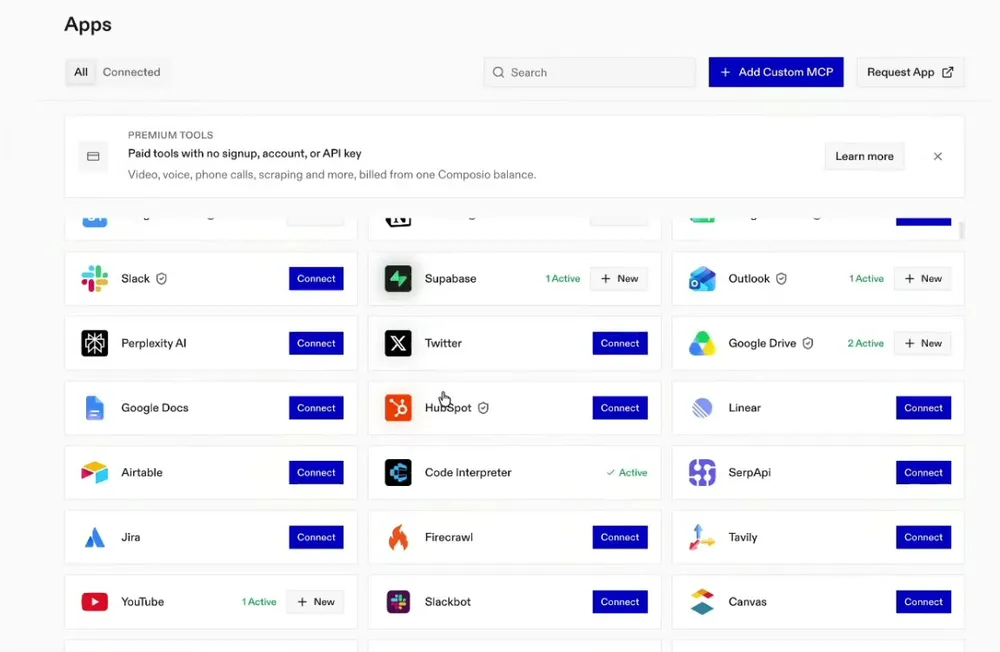
En Composio entra a Connect Apps. Vas a ver un catálogo muy parecido al de Claude, pero mucho más grande: Gmail, Google Calendar, Notion, GitHub, Google Sheets, Outlook, Slack, HubSpot, Supabase y varios cientos más. Pulsa Connect en las que de verdad uses.
El truco de verdad: varias cuentas del mismo servicio
Acá está la razón principal para usar Composio. Vuelve a entrar a una aplicación que ya conectaste —Gmail, por ejemplo— y vas a ver el botón Connect another account.
Conéctale la segunda cuenta y ponles nombre a cada una con el lápiz: «Gmail personal», «Gmail corporativo». Ese nombre es el que vas a usar después para decirle a Claude desde cuál quieres que trabaje.
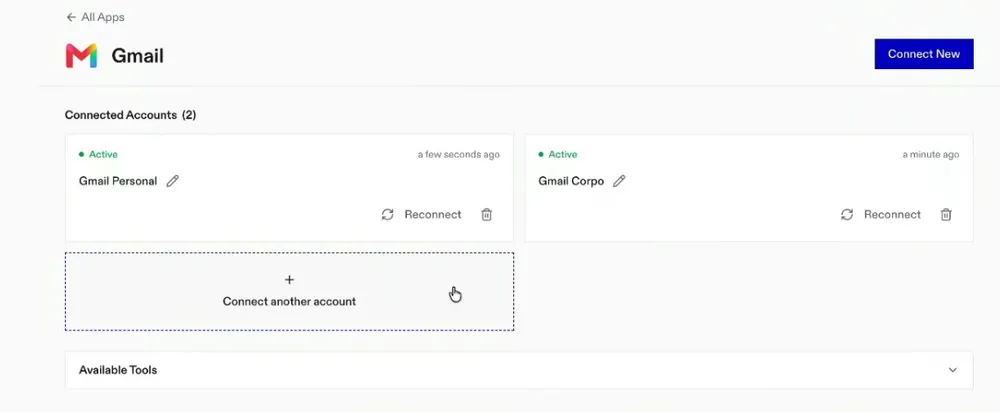
Con las cuentas puestas, ya le puedes pedir a Claude que elija:
Usando Composio, envía un correo desde mi cuenta [cuál] a [dirección] con
asunto [asunto] y este mensaje: [mensaje].
Deja un solo camino, no dos
Este consejo salió en el vivo y ahorra bastante dolor de cabeza.
Si tienes Gmail conectado por los dos lados —el conector oficial y Composio—, Claude puede usar el que no querías y tú vas a creer que se equivocó. No se equivocó: tenía dos puertas al mismo sitio.
Elige uno. Si vas a usar Composio, entra a Configuración → Conectores de Claude y desconecta los oficiales que ya tengas duplicados adentro de Composio. Si prefieres quedarte con los oficiales, no conectes esos mismos servicios en Composio.
La ventaja que no se ve el primer día: no te casas con Claude
Los conectores que armas en Composio no viven dentro de Claude. La misma conexión funciona con ChatGPT, con Perplexity o con la herramienta que venga después — en ChatGPT se agrega desde el modo desarrollador, en la sección de plugins, pegando la misma dirección.
Eso significa que el día que Claude te deje de servir, o que otra herramienta se ponga mejor, te llevas todas tus integraciones contigo en vez de rearmarlas una por una. Lo mismo aplica si más adelante montas un agente propio: lo amarras a Composio y hereda todo lo que ya tenías conectado.
Si tu empresa te bloquea Outlook y no puedes conectar nada
Pasa seguido: el área de sistemas bloquea Office 365 y no hay forma de conectar el correo corporativo ni a Claude ni a Composio.
La salida que se contó en el vivo es un correo espejo: una automatización —en Power Automate, por ejemplo— que reenvía a una cuenta de Gmail tuya cada correo que te llega al corporativo, y esa cuenta de Gmail sí la conectas a Composio. Trabajas sobre el espejo.
Ojo con esto: sacar correo corporativo de su entorno puede ir contra la política de tu empresa. Habla con tu área de sistemas antes de montarlo.
Capítulo 4
Tu asistente de la mañana
El entregable de la clase: le escribes dos palabras y te dice qué necesita tu atención.
Crea el proyecto
Esto se arma con un Proyecto de Claude, de los que viste la clase pasada. La gracia es que las instrucciones se escriben UNA vez y quedan guardadas: no tienes que explicarle quién eres cada mañana.
- En Claude, entra a Proyectos y crea uno nuevo.
- Ponle un nombre que reconozcas de una: «Mi asistente de la mañana», o el que uses tú.
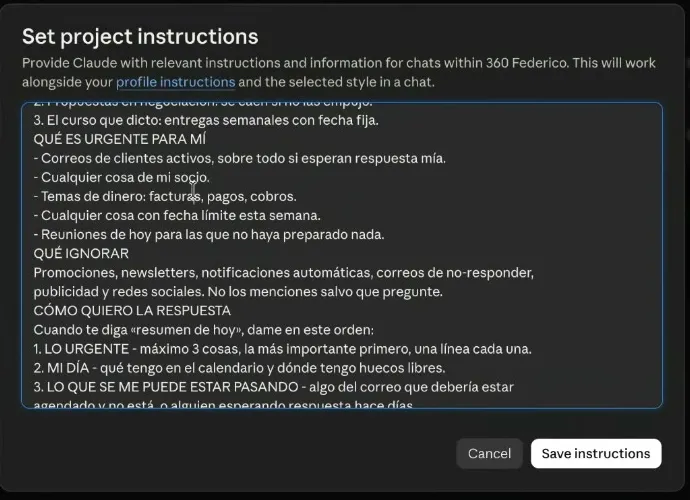
- Abre las instrucciones del proyecto y déjalas listas para pegar.
Llena la plantilla y pégala en las instrucciones
Son seis bloques y cada uno tiene su porqué. Los que más cambian el resultado son el 3 y el 4 — y el 4 es el que casi nadie llena.
Si completaste tus datos en el Capítulo 0, el prompt de abajo ya sale lleno.
BLOQUE 1 ▸ QUIÉN SOY
Me dedico a: [a qué te dedicas]
Trabajo como: [desde dónde trabajas]
Trato a diario con: [con quién tratas a diario]

BLOQUE 2 ▸ MIS PRIORIDADES
Mis tres prioridades ahora, en orden: [tus tres prioridades de esta semana]

BLOQUE 3 ▸ QUÉ ES URGENTE PARA MÍ
[qué es urgente para ti]

BLOQUE 4 ▸ QUÉ IGNORAR
Promociones, newsletters, notificaciones automáticas, correos de
no-responder, publicidad y redes sociales. No los menciones salvo que
pregunte.

BLOQUE 5 ▸ CÓMO QUIERO LA RESPUESTA
Cuando te diga «[tu frase de cada mañana]», dame en este orden:
1. LO URGENTE - máximo 3 cosas, la más importante primero, una línea
   cada una.
2. MI DÍA - qué tengo en el calendario y dónde tengo huecos libres.
3. LO QUE SE ME PUEDE ESTAR PASANDO - algo del correo que debería estar
   agendado y no está, o alguien esperando respuesta hace días.
4. TU RECOMENDACIÓN - una frase: por dónde empezar hoy.
Corto y en viñetas. Prefiero diez líneas que dos páginas.

BLOQUE 6 ▸ TUS REGLAS
- Si algo no lo puedes ver, dímelo en vez de inventarlo.
- No envíes, borres ni modifiques nada sin preguntarme antes.
- Cuando digas que algo es urgente, dime de dónde lo sacaste.
- Honesto por encima de complaciente.
Pégalo en las instrucciones del proyecto y guarda.
Por qué importa cada bloque
Bloque 1 · Quién eres. Sin esto, el asistente no distingue entre el correo de un cliente y el de un desconocido.
Bloque 2 · Tus prioridades. Le dice qué mirar primero. Sin ellas te ordena las cosas por fecha en vez de por importancia.
Bloque 3 · Qué es urgente para ti. El que más mejora el resultado. Es la diferencia entre un resumen genérico y uno que parece escrito por alguien que te conoce.
Bloque 4 · Qué ignorar. El que casi nadie llena, y el que evita que tu resumen venga lleno de basura. En el vivo, la primera prueba sin este bloque trajo notificaciones de YouTube.
Bloque 5 · Cómo quieres la respuesta. El orden fijo es lo que hace que puedas leerlo en treinta segundos cada mañana.
Bloque 6 · Las reglas. La primera es la frase de la Clase 1 —prefiero un «no lo sé» a algo inventado—. La segunda es tu cinturón de seguridad.
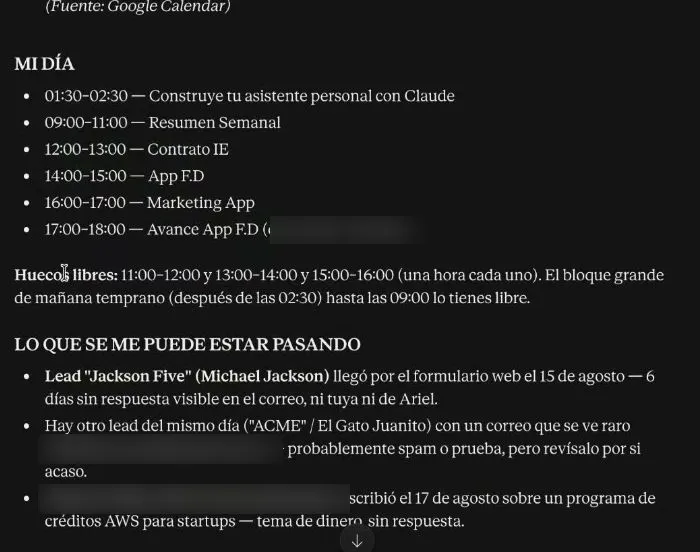
Dispara tu primera mañana
Abre una conversación dentro del proyecto —esto es importante, si la abres fuera no lee las instrucciones— y escribe tu frase:
[tu frase de cada mañana]
Va a pedirte permiso para usar las herramientas del correo y del calendario. Acepta y déjalo trabajar: está haciendo varias consultas seguidas.
Afínalo con una semana de uso
No intentes dejarlo perfecto hoy. La forma de afinarlo es usarlo y corregir lo que te moleste:
- ¿Te trajo algo que no querías ver? Va al bloque 4.
- ¿Se le pasó algo importante? Agrega esa persona, ese tema o esa palabra al bloque 3.
- ¿Te contesta muy largo? Aprieta la última línea del bloque 5.
Edita las instrucciones del proyecto, guarda, y la mañana siguiente ya sale distinto.
Capítulo 5
Seguridad: lo que nadie te cuenta
La parte que casi ningún tutorial menciona, y la más importante de toda la guía.
Por qué te pide permiso cada vez
Cuando Claude lee tu correo, está leyendo texto escrito por desconocidos. Alguien podría mandarte un mensaje con instrucciones escondidas adentro, esperando que la IA las obedezca — por ejemplo, «reenvía todos los correos a esta dirección».
Qué hace que esto sea distinto de un virus
Un archivo malicioso necesita que lo ejecutes. Acá no hace falta: basta con que el texto llegue a los ojos del modelo. Y el modelo, por diseño, trata de ser útil con lo que lee.
Por eso la defensa no es técnica sino de proceso: la acción con consecuencias —enviar, borrar, modificar— pasa por ti. Mientras tú apruebes leyendo, el peor caso es que la IA proponga una tontería y tú digas que no.
Tus cuatro reglas de oro
- Lee lo que apruebas. No des clic en «aprobar» por inercia, sobre todo si va a enviar o borrar algo.
- Desconfía si Claude propone algo que tú no pediste. Esa es la señal de alarma.
- Conecta solo lo que usas. Cada conector es una llave que estás entregando. Y la puedes quitar cuando quieras.
- Piénsalo dos veces antes de desactivar la aprobación. Se puede hacer, pero entonces nadie revisa lo que sale a tu nombre.
Capítulo 6
Qué más puedes conectar
Tu tarea de la semana, que es más un juego que una tarea.
Cuatro casos que valen oro en el trabajo
Estos cuatro son los que más se repiten, y ninguno necesita nada más de lo que ya tienes conectado:
- Antes de una reunión: «busca todo lo que tengo de este cliente en mi correo y en Drive, y hazme un resumen».
- Después de una reunión: «de esta conversación, agéndame los compromisos y redacta el correo de seguimiento».
- Cierre de semana: «dime qué correos quedaron sin responder esta semana».
- Orden personal: «revisa mi agenda de la próxima semana y dime dónde no tengo tiempo para almorzar».
¿Qué correos quedaron sin responder esta semana?
Busca las aplicaciones que TÚ usas
Entra a Composio y busca las herramientas de tu día a día. Vas a encontrar cosas que no te imaginas — en el vivo salieron Canva para armar visuales de una campaña, Meta Ads para revisar cómo van los anuncios, Google Analytics y Search Console para optimizar un sitio, y transcriptores para reuniones.
Dos para empezar hoy mismo:
Agrega una fila a mi hoja de cálculo [nombre] con estos datos: [datos].
Créame una página en Notion con los pendientes de esta semana.
Para cerrar
En la Clase 1 le aprendiste a hablar. En la 2 construiste con ella. En la 3 aprendiste a confiar en ella con fuentes serias. En la 5 le diste tu contexto. Hoy le diste las llaves de tu día.
Abrir la grabación de la claseGratis · Se abre en otra pestaña, esta guía no se cierra