
Clase 3
De información a conocimiento
Investigar · Analizar · Sintetizar con Gemini Notebook
Al terminar vas a tener: Un método propio para investigar y sintetizar con IA, aplicado a documentos de tu trabajo.
- 16 pasos
- 50 min
- Gemini Notebook
Capítulo 0
Antes de empezar
Un minuto acá y todos los prompts de la guía salen ya escritos con tu tema.
Revisa que tengas todo listo
Qué vas a hacer hoy. En menos de una hora vas a montar tu propio asistente de investigación: un cuaderno de Gemini Notebook con fuentes que tú eliges, que te responde solo desde ellas y te muestra de dónde sacó cada dato. Vas a aprender a conseguir buenas fuentes, a usar las nueve herramientas del Studio, y a correr la receta de cinco prompts que te vuelve experto en cualquier tema.
Qué necesitas. Una cuenta de Google. Eso es todo.
Qué NO necesitas. Instalar nada, pagar nada, ni saber nada técnico.
Tus datos para esta clase
Elige el tema que vas a investigar hoy. Se va a meter solo en el prompt de búsqueda de fuentes y en la receta del final.
Esto se guarda solo en tu navegador y se usa para completar los prompts de la guía. No lo enviamos a ninguna parte.
Capítulo 1
Tu asistente de investigación personal
En la Clase 1 aprendiste a hablarle a la IA. En la Clase 2 construiste una app con ella. Hoy vas a aprender a confiar en ella.
Qué es Gemini Notebook (y por qué es distinta)
Es una herramienta gratuita de Google. Tú le das un conjunto de documentos —informes, artículos, videos, tus propias notas— y ella se convierte en una experta de ESE material: le preguntas lo que quieras y te responde basándose únicamente en lo que le diste.
¿Recuerdas el segundo miedo de la Clase 1 — que la IA a veces inventa? Esta herramienta lo resuelve por diseño. No responde de memoria ni de internet: responde solo desde tus fuentes. Y cada respuesta trae un número que, al hacerle clic, te lleva al párrafo exacto de donde salió. Puedes verificar todo.
El dato que lo respalda
En un estudio independiente que dio las mismas fuentes a varias IA, esta herramienta inventó alrededor del 13% de las veces, frente a cerca del 40% de las otras con el mismo material. Por eso es la favorita de abogados, investigadores y cualquiera que trabaje con documentos serios.
Ojo: reduce el invento, no lo elimina. Para eso están las citas — de eso hablamos más abajo.
Capítulo 2
Tu primer cuaderno, paso a paso
Crear tu primer cuaderno toma dos minutos. No hay que instalar nada ni conectar nada.
Crea un cuaderno nuevo
Entra con tu cuenta de Google, la misma del correo (esa es la dirección oficial; funciona aunque la herramienta ya se llame Gemini Notebook).
Crea un cuaderno nuevo y ponle un nombre que diga de qué se trata. En la clase usamos «IA 2026: ¿me deja por fuera o me hace más valioso?» — para el tuyo, el nombre de tu tema basta.
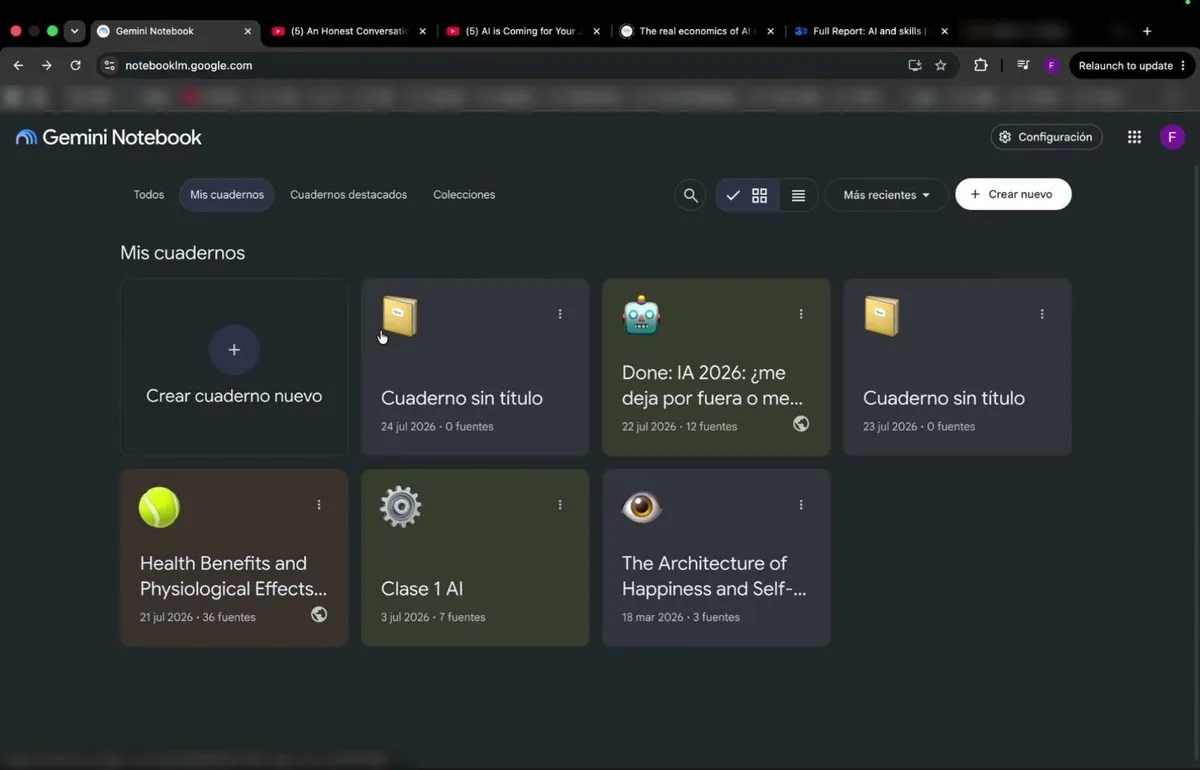
Colecciones: para cuando tengas muchos cuadernos
Al principio tendrás uno o dos, pero la pantalla de inicio se llena rápido. Para eso están las «Colecciones»: agrupan cuadernos relacionados, como las listas de reproducción de música o los álbumes de fotos. No son carpetas rígidas — un mismo cuaderno puede estar en varias colecciones, y puedes ignorarlas si prefieres. Es una función muy nueva y se está activando de a poco, así que puede que todavía no te aparezca.
Agrega tus primeras fuentes
Aquí está la magia: no solo PDFs. Puedes subir muchos tipos:
| Tipo de fuente | Cómo se agrega |
|---|---|
| Documentos | PDF, Word, Google Docs o texto pegado. |
| Páginas web | Pegas el link y las lee. |
| Videos de YouTube | Pegas el link y lee su contenido. |
| Audios | Una grabación, un podcast. |
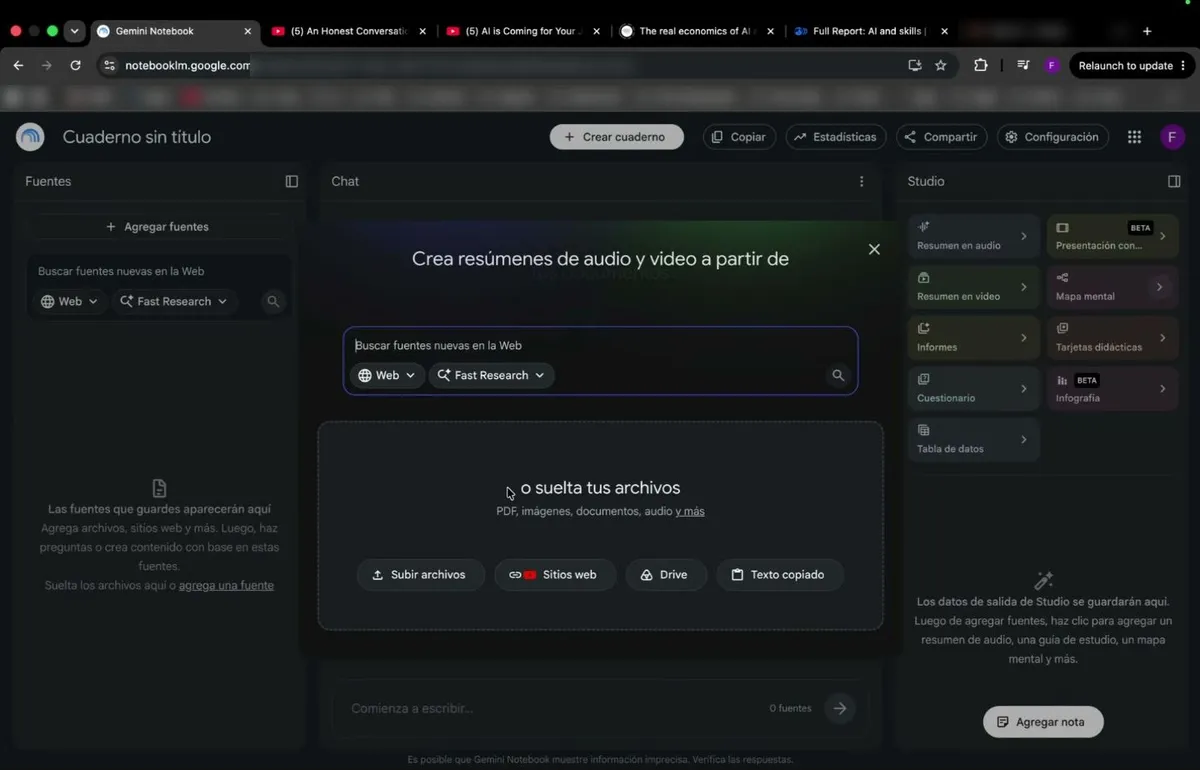
Empieza con 2 o 3 fuentes sobre tu tema — las que ya tengas a mano. En el próximo capítulo vas a aprender a conseguir más y mejores.
Pregunta, y haz clic en las citas
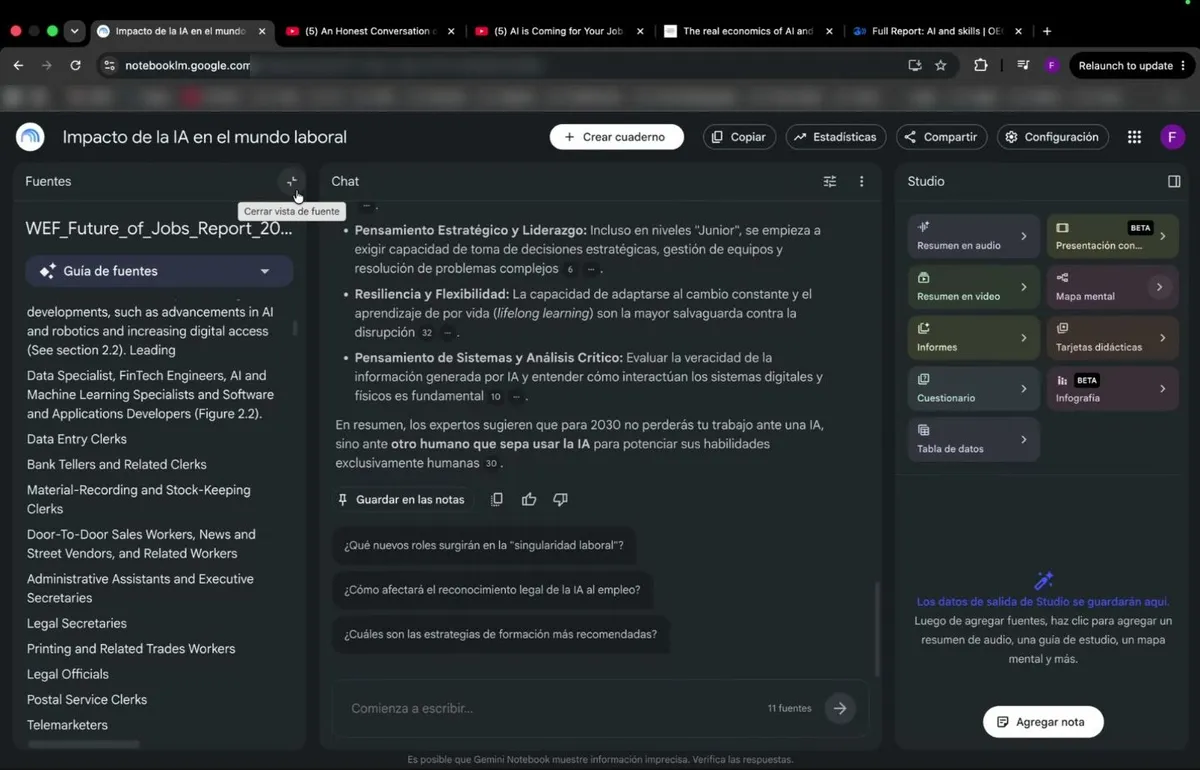
Escribe tu primera pregunta en el chat. La herramienta responde solo con esas fuentes.
Y ahora lo importante: haz clic en las citas. El numerito que aparece en la respuesta te lleva al párrafo exacto de donde salió cada dato. Ese es el tesoro: la prueba de que no inventó.
Capítulo 3
Las dos formas de conseguir fuentes
La calidad de tus respuestas depende de la calidad de tus fuentes.
Forma 1 · Traes tus propias fuentes
Subes tú los documentos. Y acá aplica lo mismo que viste en la Clase 1: «basura entra, basura sale». La regla de oro que casi nadie aplica: pocas fuentes, pero buenas y confiables. No amontones — con demasiadas, la herramienta hasta pierde precisión.
Forma 2 · Que la herramienta las busque por ti
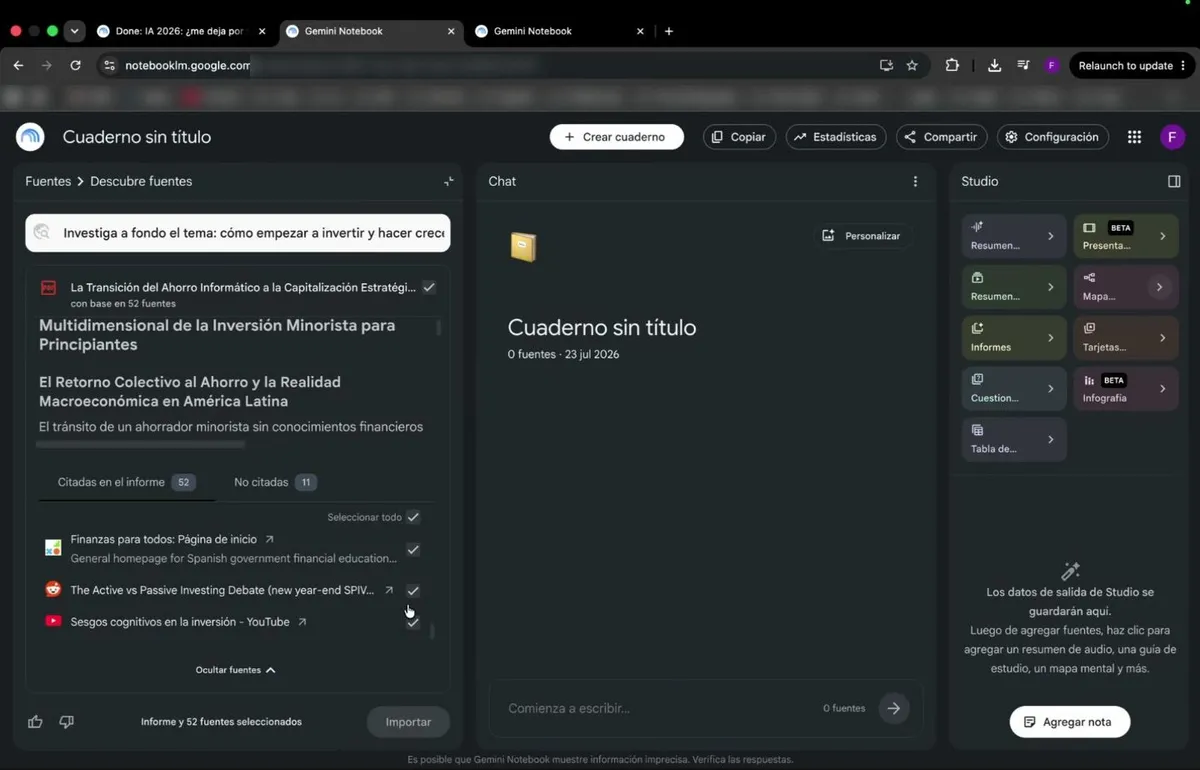
¿No sabes qué fuentes usar? En el panel de fuentes puedes pedirle que las busque en la web. Ahí eliges entre dos modos:
| Modo | Qué hace | Cuándo usarlo |
|---|---|---|
| Búsqueda rápida (Fast Research) | Un escaneo veloz. Te trae unas pocas fuentes en segundos. | Para arrancar rápido. |
| Búsqueda profunda (Deep Research) | Arma un plan, navega decenas de sitios y te entrega un informe con citas más una lista larga de fuentes. Tarda unos minutos y corre en segundo plano mientras tú sigues trabajando. | Es la que vale la pena. |
Sea cual sea, exígele calidad con este prompt. Tu tema ya está puesto:
Investiga a fondo el tema: [el tema que quieres dominar].

QUÉ QUIERO ENCONTRAR:
- Los principios fundamentales que comparten los expertos.
- Los errores más comunes de quien empieza, y por qué los comete.
- IMPORTANTE: incluye posiciones ENCONTRADAS entre expertos. Quiero un
  panorama equilibrado, no una sola escuela de pensamiento.

QUÉ FUENTES USAR:
- Organismos oficiales e internacionales, universidades, centros de
  investigación y artículos académicos revisados por pares.
- Informes de instituciones reconocidas.
- Incluye fuentes en español y material relevante para América Latina.
- Prioriza lo publicado en los últimos 3 años e indícame la fecha de
  cada una.

QUÉ NO QUIERO:
- Blogs personales, foros, redes sociales, gurús, contenido sin autor,
  y cualquier fuente que promocione un producto o plataforma.

CÓMO PRESENTARLO:
Para cada fuente: título, quién la publica, fecha, y en una línea qué
aporta y qué postura defiende. Si no encuentras fuentes serias sobre
alguna parte del tema, dímelo en vez de rellenar.
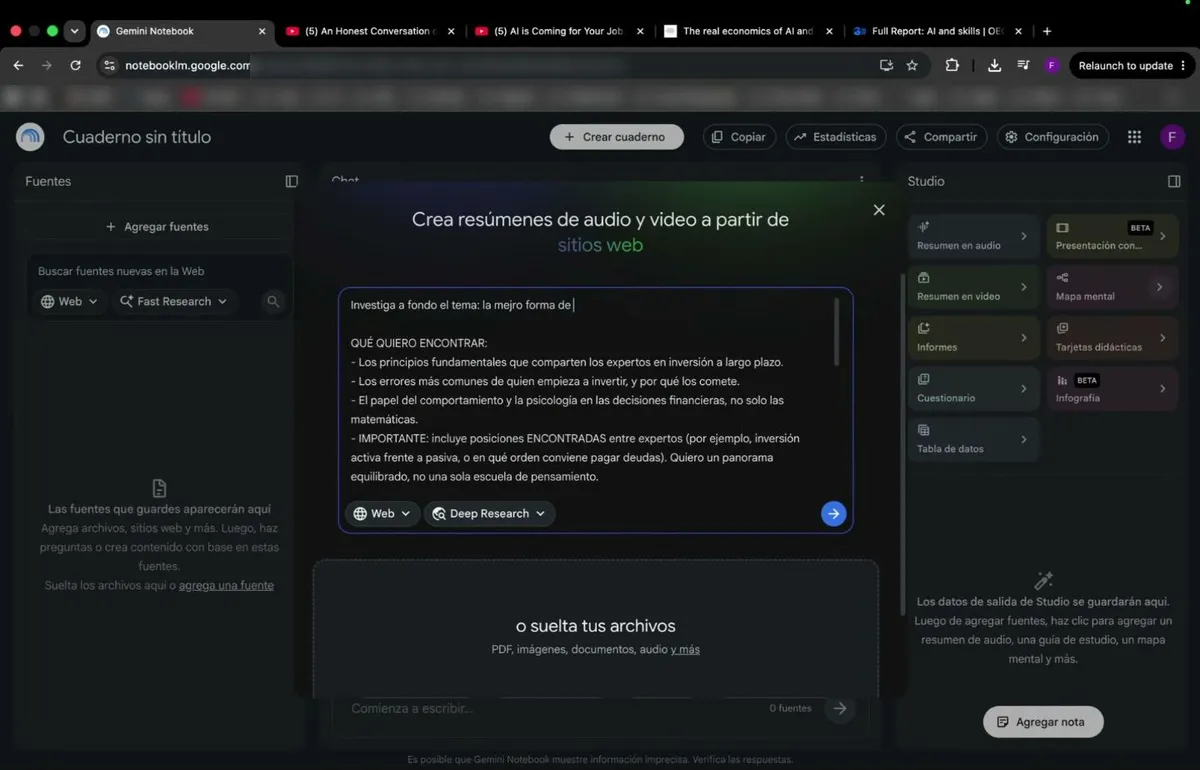
Fíjate en dos detalles que hacen la diferencia: le pedimos «posiciones encontradas» (si todas las fuentes dicen lo mismo, después no vas a poder preguntarle en qué se contradicen), y le pedimos que te avise si no encuentra nada serio — igual que la frase mágica de la Clase 1: prefiero un «no lo sé» a algo inventado.
Citadas y no citadas: qué significan
Cuando termine, verás dos grupos. Las «citadas en el informe» son las que usó para escribir su reporte. Las «no citadas» las encontró y le parecieron relevantes, pero no las usó en esa redacción. Las dos sirven; las citadas suelen ser las más pertinentes.
Replica el cuaderno de la clase
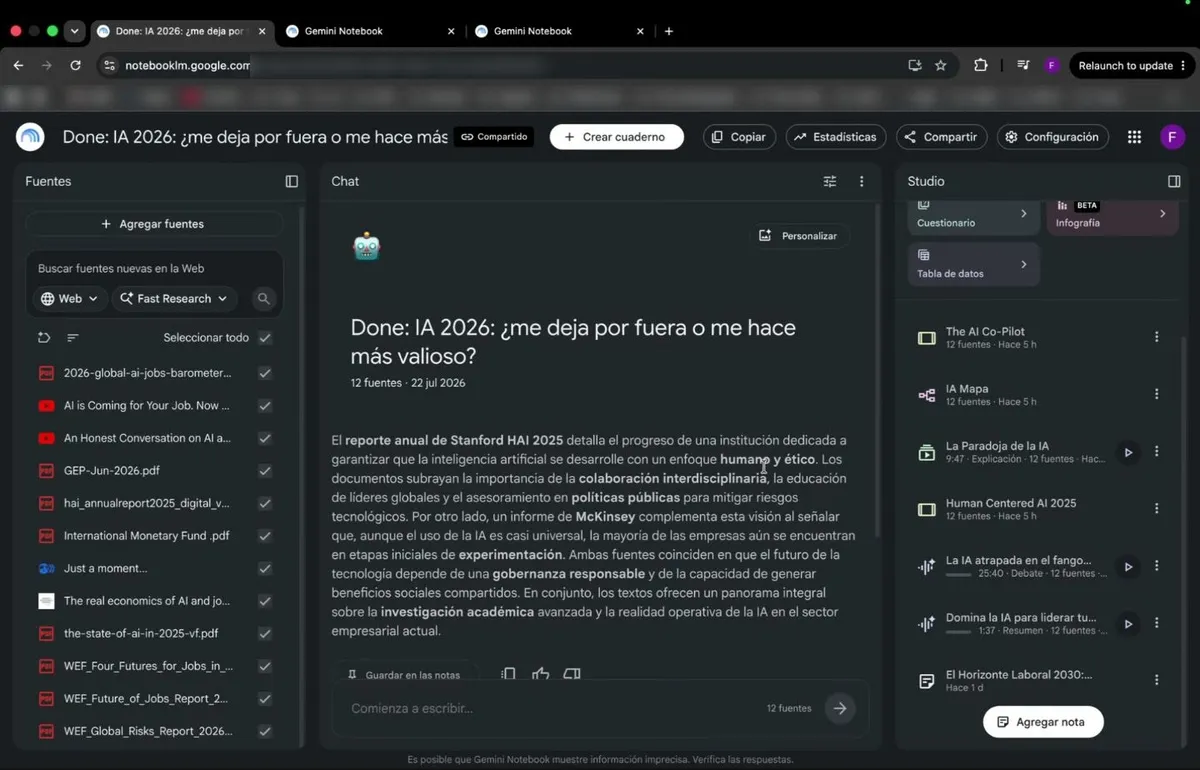
En la clase construimos el cuaderno «IA 2026: ¿me deja por fuera o me hace más valioso?». Estas son las 12 fuentes que usamos — todas de instituciones de primer nivel, gratuitas y públicas. Búscalas por su nombre para armar el tuyo.
| Fuente | Qué aporta |
|---|---|
| WEF — Future of Jobs Report 2025 | Qué habilidades y empleos suben y bajan a 2030. |
| WEF — Four Futures for Jobs: AI and Talent in 2030 | Cuatro escenarios del futuro del trabajo con IA. |
| PwC — 2026 Global AI Jobs Barometer | Mil millones de ofertas: primas salariales de la IA. |
| Stanford HAI — AI Index Report 2025 | El estado de la IA en el mundo (el más citado). |
| McKinsey — The State of AI 2025 | Adopción real de la IA en las empresas. |
| FMI — World Economic Outlook (julio 2026) | La economía global y el empuje de la IA. |
| Banco Mundial — Global Economic Prospects (jun 2026) | Mirada de países en desarrollo (LATAM). |
| WEF — Global Risks Report 2026 | Los riesgos globales, incluida la IA. |
| VIDEO · WEF — An Honest Conversation on AI and Humanity | Debate de Davos 2026 sobre IA y humanidad. |
| VIDEO · TED — Vlad Tenev, AI is Coming for Your Job | El fundador de Robinhood sobre IA y empleo. |
| ARTÍCULO · WEF — The real economics of AI and jobs | El impacto real en el empleo, sin titulares. |
| ARTÍCULO · OCDE — AI and skills: What we know so far | Lo decisivo son las habilidades de quien la usa. |
Fíjate en la mezcla: informes, videos y artículos. Distintos formatos y distintas voces sobre el mismo tema — eso es lo que hace que valga la pena preguntar «¿en qué se contradicen?».
Recuerda: la mejor fuente es la que TÚ eliges con criterio. Esta lista es un punto de partida; el método es tuyo para siempre.
Capítulo 4
El Studio: qué hace cada herramienta
El panel de la derecha, donde tus fuentes se convierten en otra cosa. La mayoría usa una o dos herramientas — tú vas a conocer las nueve.
Las nueve herramientas, y cuándo usar cada una
| Herramienta | Qué hace y cuándo usarla | Gratis |
|---|---|---|
| Resumen en audio | Un podcast donde dos voces conversan sobre tu material. Ideal para repasar mientras manejas, caminas o cocinas. Puedes pedirle que se enfoque en un tema concreto. | 3 al día |
| Resumen en video | Un video explicativo con imágenes y narración. Úsalo cuando el tema es visual o cuando quieres compartir algo que se entienda sin leer. | 3 al día |
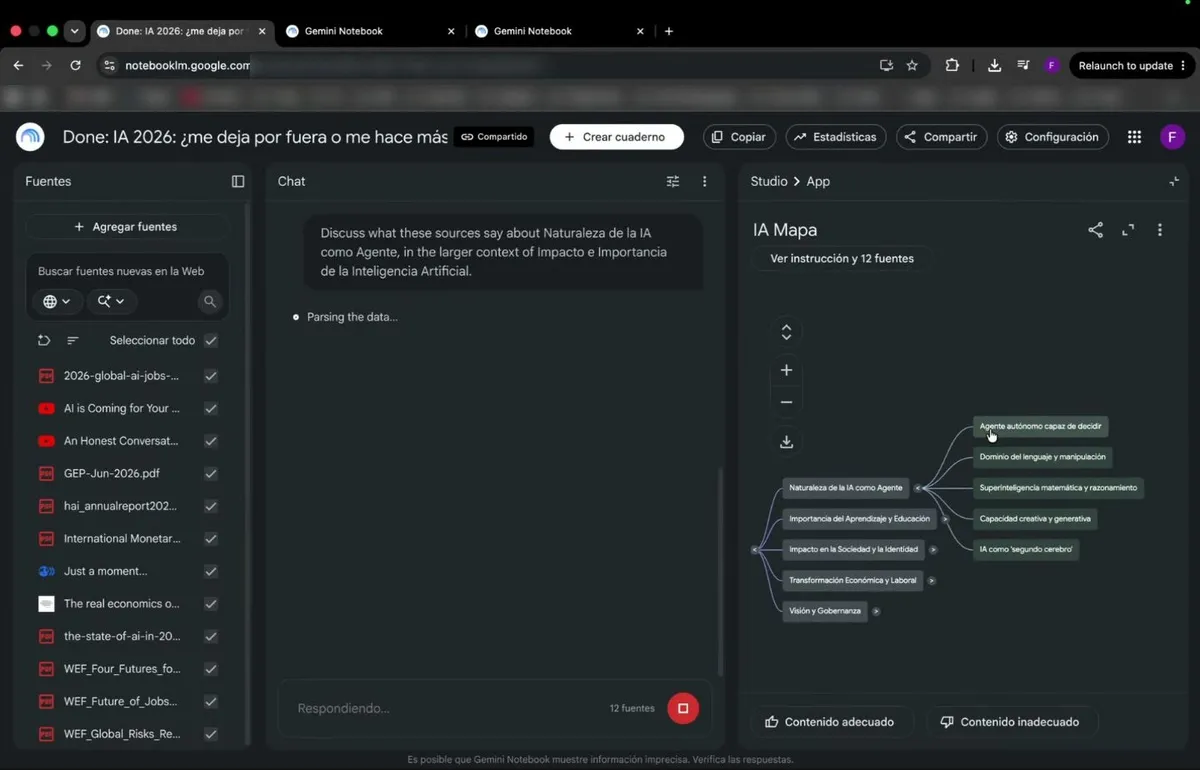
| Mapa mental | El esquema ramificado de todo el tema. Perfecto para ver el bosque completo y descubrir cómo se conectan las ideas. | 10 al día |
| Informes | Documentos escritos: resumen ejecutivo, guía de estudio, preguntas frecuentes, cronología o el formato que le pidas. Tu opción para entregar algo por escrito. | 10 al día |
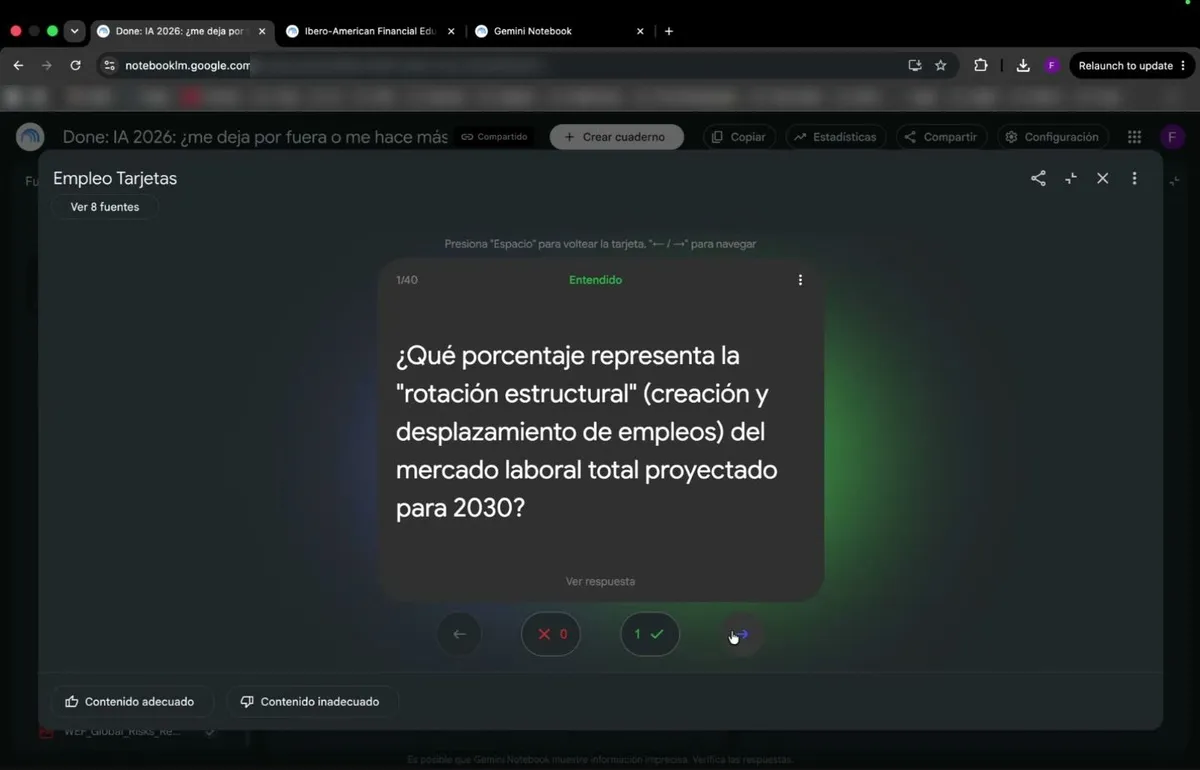
| Tarjetas didácticas | Tarjetas de pregunta y respuesta para memorizar. Marcas «la sabía» o «fallé», guarda tu progreso, y puedes pedir que te explique la que fallaste. | 10 al día |
| Cuestionario | Un examen sobre tus fuentes. Te dice por qué fallaste y te cita el pasaje. La mejor forma de comprobar si de verdad entendiste. | 10 al día |
| Presentación (Beta) | Diapositivas listas, que puedes exportar a PowerPoint o PDF. Para presentar a tu equipo o a un cliente. | Limitado |
| Infografía (Beta) | Un resumen visual de una sola imagen, con varios estilos. Para compartir una idea de forma rápida y atractiva. | Limitado |
| Tabla de datos | Convierte tus fuentes en una tabla comparativa ordenada. Ideal para comparar opciones, proveedores o posturas. | Limitado |
Dos de las que generamos en la clase, para que te hagas una idea:
¿Qué significa que algo esté en «Beta»?
Beta quiere decir que la función todavía está en desarrollo: funciona y la puedes usar, pero puede cambiar, fallar de vez en cuando o dar resultados imperfectos. Igual que las demás, se basa solo en tus fuentes — así que no inventa datos. El consejo: úsala, pero revísala antes de mandarla a un cliente o un jefe.
Un detalle práctico: las presentaciones e infografías generadas en los planes gratuito, Plus y Pro llevan una marca de agua. Solo el plan Ultra la quita.
El truco que casi nadie usa: enfócalo
Cada herramienta del Studio tiene su propio menú antes de generar. Si lo dejas en blanco, te hace un resumen general de todo el cuaderno — y si tu cuaderno es amplio, sale disperso. Si le escribes en qué enfocarse, el resultado cambia por completo.
La regla: si tu cuaderno trata un solo tema muy concreto, déjalo en blanco. Si es amplio, dile en qué quieres que se centre. Por ejemplo, en el resumen en audio: «enfócate en por qué es urgente aprender a usar la IA hoy».
En el resumen en audio, además, puedes elegir el formato: resumen breve, análisis detallado, opinión o debate. El de debate pone a los dos presentadores a defender posturas distintas — buenísimo cuando tu tema tiene controversia.
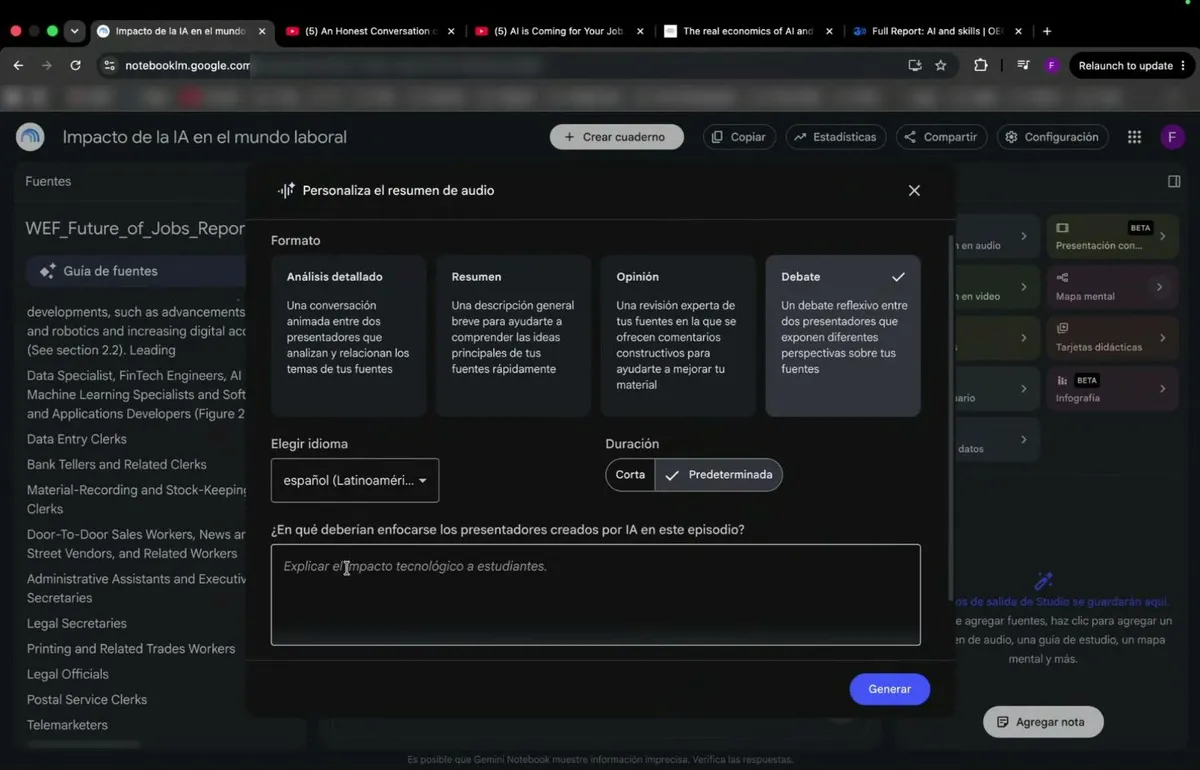
Pruébalo ahora: genera un resumen en audio de tu cuaderno, escribiéndole tú el foco.
Capítulo 5
De turista a experto
El 95% de la gente usa esta herramienta para subir un PDF y pedir un resumen. Estos son los tips que te ponen en el otro 5%.
Los cinco tips
1 · Mezcla tipos de fuente. Un PDF + un video de YouTube + una página web + tus notas, todo en el mismo cuaderno, sobre el mismo tema. Cruzar un video con un informe es lo que hace decir «no sabía que se podía».
2 · No pidas resúmenes; pide estructura y desacuerdos. Al cerebro no se le pegan los resúmenes; se le pegan los conflictos:
Pregunta de turista
Pregunta de experto
«Resúmeme esto.»
«Dame los 5 conceptos clave que comparten todas las fuentes.»
«¿Qué dice este documento?»
«¿En qué se contradicen estas fuentes? Dame los desacuerdos.»
«Explícame el tema.»
«¿Cuáles son los 3 errores típicos de un principiante en este tema?»
3 · Lee en inglés, responde en español. Muchos informes serios están en inglés. No importa: súbelos igual y pídele que te responda en español. Lee en un idioma y te contesta en el tuyo.
4 · Personaliza cómo te responde. En la configuración del chat puedes decirle el rol y el tono. Casi nadie toca eso. Tu rol ya está puesto:
Respóndeme como un asesor experto que le habla a alguien que trabaja
como [a qué te dedicas]: lenguaje simple, sin tecnicismos, y con ejemplos
aplicados a mi trabajo.
5 · Convierte tus mejores respuestas en fuente. Cuando una respuesta te sirva, guárdala como nota y conviértela en fuente. Así vas apilando conocimiento: la herramienta construye sobre lo que ya validaste.
Capítulo 6
La receta: domina cualquier tema
La joya de la clase: cinco prompts en orden para volverte experto de cualquier tema — tu industria, tu salud, tus finanzas. Antes de cada uno te explicamos POR QUÉ existe: eso es lo que convierte cinco textos sueltos en un método.
Paso 1 · El mapa (las ideas fundamentales)
Por qué: cuando aprendes algo nuevo, tu problema no es que te falte información — es que no sabes qué es importante y qué es secundario. Este paso te da el esqueleto del tema: eso que un experto tiene en la cabeza y un principiante no. Por eso no pides un resumen: pides las ideas que se repiten en todas las fuentes.
Con TODAS las fuentes de este cuaderno, identifica los 5 conceptos
fundamentales de [el tema que quieres dominar]. No quiero un resumen de cada fuente, sino
las ideas comunes a todas. Para cada una: nómbrala, explícala simple,
di por qué importa, qué fuentes la respaldan, y el error típico de
quien no la entiende.
Paso 2 · Los desacuerdos (donde de verdad se aprende)
Por qué: al cerebro no se le pegan los resúmenes, se le pegan los conflictos. Saber en qué coinciden los expertos es la mitad del trabajo; donde de verdad entiendes un tema es donde discrepan, porque te obliga a comprender los dos argumentos y tomar tu propia postura. Además, es tu mejor vacuna contra el gurú de turno que te vende una sola versión.
Analiza todas las fuentes y dame los 3 puntos donde los expertos
están en DESACUERDO. Para cada uno: define el desacuerdo, muestra el
argumento de cada lado citando las fuentes, y dime si hay una vía de
consenso o sigue abierto.
Paso 3 · Ponte a prueba
Por qué: una cosa es reconocer una idea cuando la ves escrita, y otra muy distinta es poder explicarla. Leer produce una falsa sensación de dominio: todo te suena familiar y crees que lo sabes. Este paso rompe esa ilusión y te muestra dónde estás flojo de verdad.
Con todas las fuentes, genera 10 preguntas que expongan si alguien
DOMINA este tema o solo memorizó datos. Que requieran razonamiento,
conecten varias fuentes, e incluyan excepciones. Ordénalas de menor
a mayor dificultad. Dame solo las preguntas y espera mi respuesta.
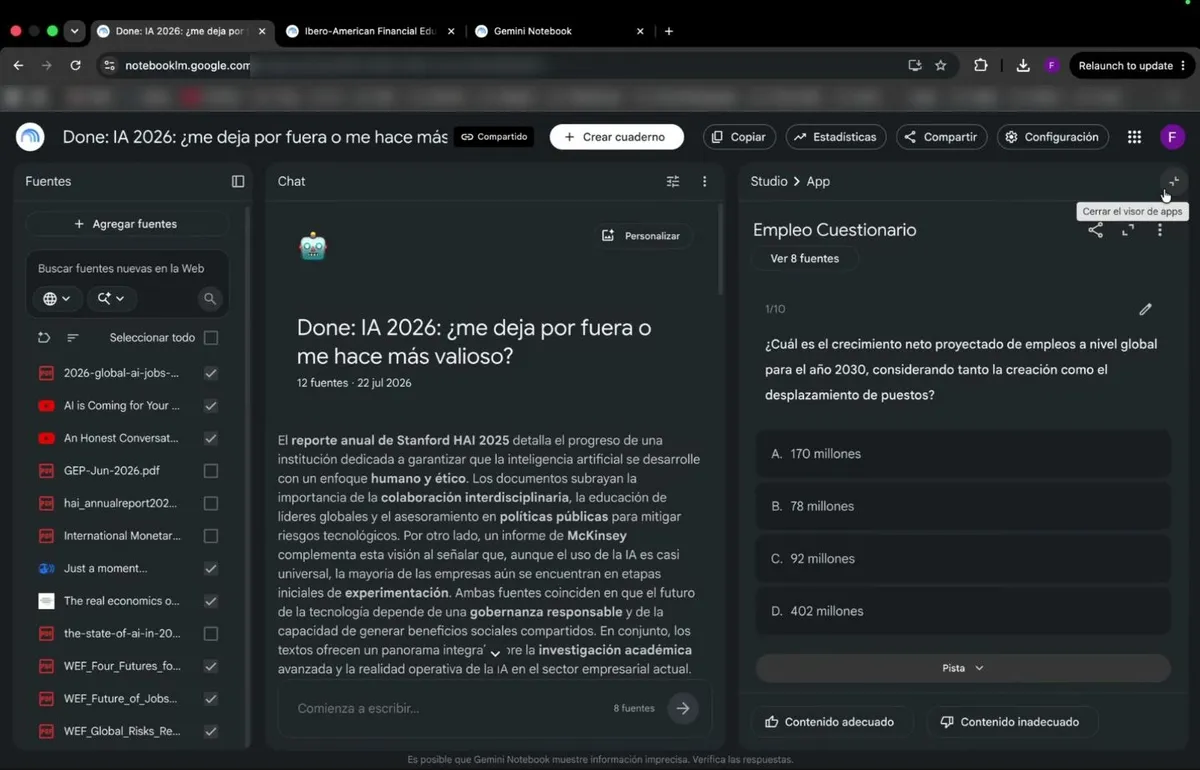
Paso 4 · Que te corrija sin piedad
Por qué: aquí está la mayor parte del aprendizaje real, y es justo el paso que casi todos se saltan. El error típico es generar las preguntas, leerlas por encima y pensar «más o menos lo entiendo». Fallar y que te expliquen POR QUÉ fallaste es lo que fija el conocimiento. Responde de verdad, aunque te dé pereza.
Acá los corchetes los llenas tú en el momento: el número de la pregunta y lo que respondiste.
Esta es mi respuesta a la pregunta [X]: [TU RESPUESTA].
Evalúala del 0 al 10. Dime qué acerté, qué me faltó, qué concepto no
domino, y cómo sería la respuesta perfecta. Sé exigente pero útil.
Paso 5 · Crea tus recursos
Por qué: tu jefe no te pide que sepas de un tema: te pide un informe o una presentación. Y además, poder explicárselo a otra persona de forma sencilla es la prueba definitiva de que lo dominas. Si no puedes, es que todavía no lo entendiste.
Con las fuentes y esta conversación, genera una presentación para
explicar los conceptos clave de [el tema que quieres dominar] a un público principiante.
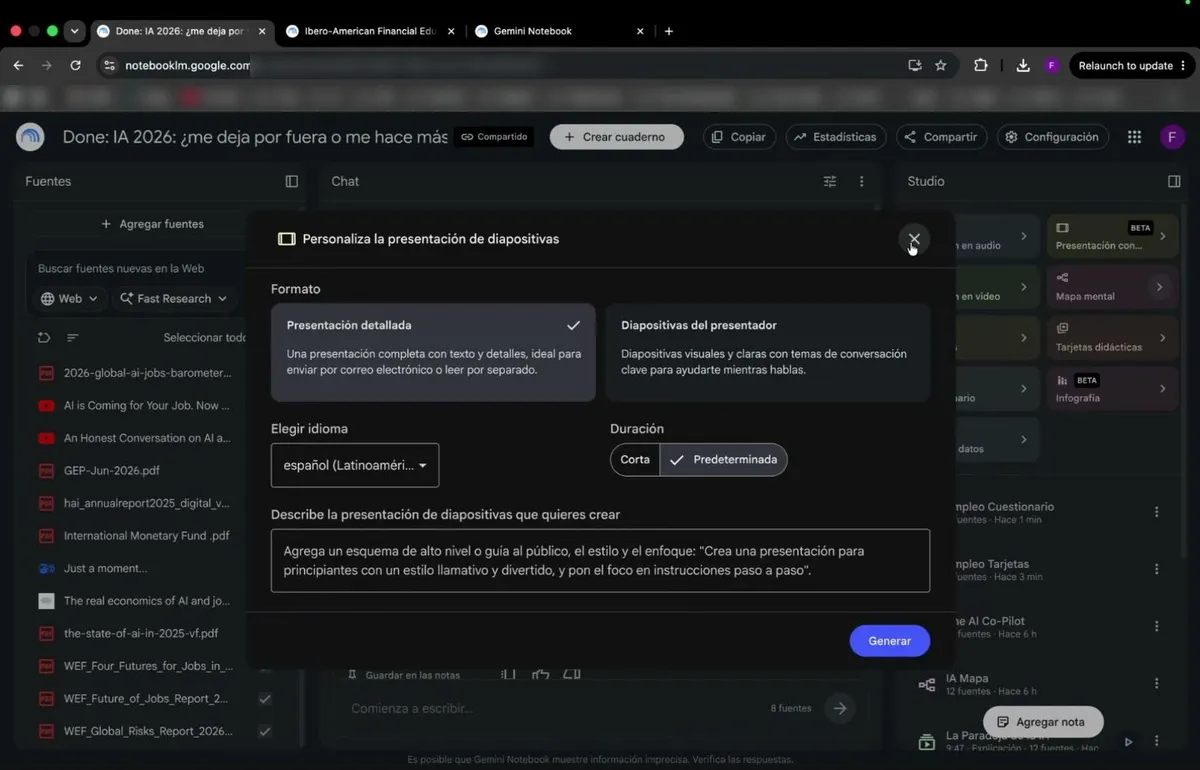
Y no olvides el Resumen en Audio del Studio: convierte todo en un podcast para repasar mientras manejas o caminas.
Capítulo 7
Qué más puedes hacer con tu cuaderno
En clase construimos un cuaderno de investigación. Pero esta herramienta sirve para mucho más que estudiar un tema.
Diez casos reales para esta semana
Cada uno con su propio cuaderno:
En tu trabajo
- Tus reuniones. Sube la grabación o la transcripción y pídele el resumen, los acuerdos y las tareas de cada quien. Se acabó el «¿en qué habíamos quedado?».
- Manuales y políticas de tu empresa. Un cuaderno con los procedimientos, y tu equipo le pregunta a él en vez de perseguirte a ti.
- Contratos y documentos largos. Súbelos y pregunta lo que no entiendes. Cada respuesta te cita la cláusula exacta.
- Preparar una reunión con un cliente. Mete todo lo público de esa empresa — su web, sus informes, sus videos — y llega sabiendo de qué hablar.
- Entender una industria nueva. Cambias de sector o te llega un cliente de un rubro que no conoces: arma el cuaderno y ponte al día en una tarde.
En lo personal
- Estudiar para una certificación. Sube el material y usa la receta del capítulo anterior, más las tarjetas y el cuestionario.
- Un tema de salud. Reúne fuentes médicas serias y pregunta con confianza. Ojo: te ayuda a entender, no reemplaza a tu médico.
- Un libro o un curso que compraste. Conviértelo en podcast y escúchalo mientras manejas.
- Decisiones grandes. Comprar vivienda, cambiar de trabajo, invertir: junta fuentes confiables y pídele las posturas encontradas antes de decidir.
Comparte lo que construiste
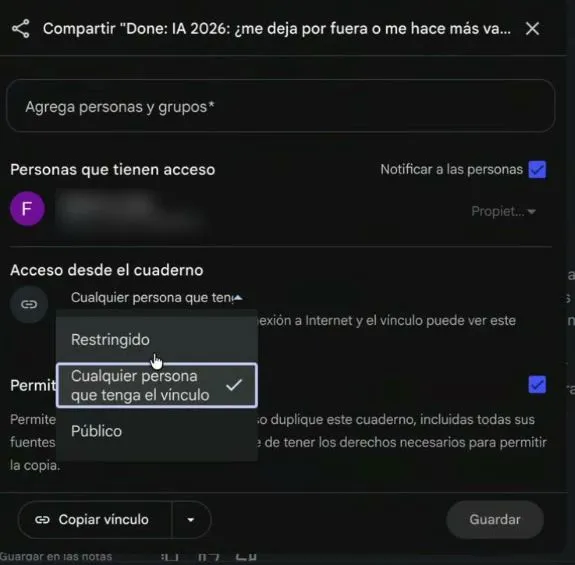
Un cuaderno se puede compartir con otras personas mediante un enlace, igual que un documento — y funciona en la capa gratuita. En el botón «Compartir» eliges entre restringido (solo quien tú invites) o cualquier persona con el vínculo. Quien lo recibe puede preguntarle y generar sus propios resúmenes, pero no puede modificar tus fuentes. También puedes compartir solo el podcast o solo las diapositivas.
Capítulo 8
La clase de un vistazo
Lo que te llevas de hoy — y cuánto tendrías que pagar (spoiler: probablemente nada).
¿Plan gratis o plan pago?
Esta es la pregunta que todos hacen: ¿me sirve el gratis o tengo que pagar? La respuesta corta es que el plan gratuito incluye TODAS las funciones — lo que cambia es cuántas veces al día las puedes usar.
Datos oficiales de Google (consultados en julio de 2026; Google los actualiza, así que verifícalos si algo no te calza):
| Qué | Gratis | Plus | Pro |
|---|---|---|---|
| Cuadernos | 100 | 200 | 500 |
| Fuentes por cuaderno | 50 | 100 | 300 |
| Preguntas al día | 50 | 200 | 500 |
| Resúmenes en audio | 3 al día | 6 al día | 20 al día |
| Resúmenes en video | 3 al día | 6 al día | 20 al día |
| Informes | 10 al día | 20 al día | 100 al día |
| Tarjetas, cuestionarios, mapas | 10 al día | 20 al día | 100 al día |
| Búsqueda profunda de fuentes | 10 al mes | 3 al día | 20 al día |
| Presentaciones, infografías, tablas | Limitado | Más límite | Alto límite |
Para casi todos: no necesitas pagar. Con 50 fuentes por cuaderno, 50 preguntas al día y 100 cuadernos, el plan gratuito cubre de sobra el uso normal de una persona. El cuaderno que construimos en clase se hizo entero en la capa gratuita.
Te empezaría a quedar corto si: trabajas con cientos de documentos en un mismo proyecto, usas la herramienta varias horas todos los días, o generas muchos podcasts y videos para tu equipo. Ahí el cuello de botella suele ser el cupo diario de preguntas y de audios.
Lo que te llevas de hoy
| Qué | Cómo lo conseguiste | Costo |
|---|---|---|
| Tu cuaderno | Gemini Notebook, con fuentes que tú elegiste | $0 |
| Tus fuentes | Curadas a mano o con la búsqueda profunda, exigiendo posiciones encontradas | $0 |
| El Studio | Podcast, mapas, informes y cuestionarios generados desde TUS fuentes | $0 |
| La receta | Cinco prompts en orden que te vuelven experto de cualquier tema | $0 |
| El criterio | Pocas fuentes buenas, desacuerdos antes que resúmenes, citas verificables | $0 |
Qué sigue
En la Clase 1 le perdiste el miedo a hablarle a la IA. En la Clase 2, a construir con ella. Hoy aprendiste algo distinto: a confiar en ella con criterio — porque ahora sabes exigirle fuentes, citas y desacuerdos, y verificar todo.
Esta semana: monta el caso que elegiste en el capítulo anterior y corre la receta con un tema tuyo. El método ya es tuyo para siempre.
Abrir las clases del cicloGratis · Se abre en otra pestaña, esta guía no se cierraEn la Clase 4 cerramos el ciclo.